| Download Demo Procedura GESOCI |
PRIMA FASE:
Verificare la presenza di Microsoft Office 2003 o superiore ( WORD, EXCEL e possibilmente ACCESS), se avete solo WORD la procedura funziona, ma non potete utilizzare le funzionalità automatiche per la creazione di fogli EXCEL.
Se mancante:
non è possibile utilizzare le procedure, quindi chiudere la presente pagina e uscire.
Versione aggiornata al 01/12/2016.
|
Prelevare i seguenti file salvandoli in C:
Cobol-Runtime
solo nel caso di prima installazione: contiene le Runtime del Cobol per l'esecuzione delle procedure. Se utilizzate già qualche nostra procedura non è necessario.
gesoci.zip
contiene la procedura con l'archivio dimostrativo in formato access.
installa_soci.pdf
Contiene le istruzioni per la prima utilizzazione della procedura. |
Installazione Fujitsu Cobol Free Runtime:
Scompattare (szippare) il file Cobol-Runtime indicando la unità di destinazione (esempio: C:\).
Viene automaticamente creata una cartella sull'unità indicata denominata: C:\Cobol Runtime.
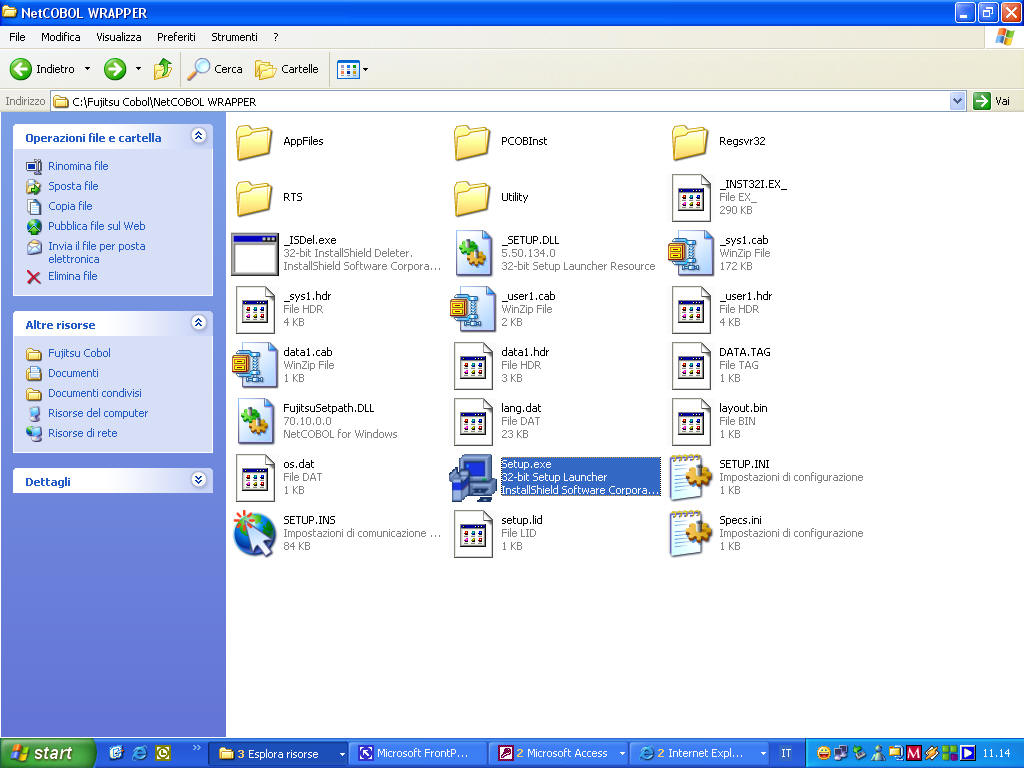
Aprire la cartella selezionare NetCOBOL WRAPPER e cliccare su "Setup.exe" poi seguire le istruzioni a video.
Vengono caricate le runtime del Cobol.
A fine operazioni viene richiesto il riavvio del computer. Potete anche effettuare il riavvio manualmente successivamente, comunque prima di avviare la procedura soci. |
Cliccare sull'immagine per ingrandirla | Installazione Runtime Cobol:
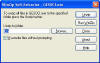
Effettuare i passaggi sopra descritti e seguire le istruzioni a video, cliccando, una volta aperta la cartella: C:\Cobol Runtime\NetCOBOL WRAPPER su Setup.exe
Una volta fatto viene richiesto il riavvio del computer: potete anche farlo successivamente manualmente con i comandi normali di Windows (Riavvia). |
Cliccare sull'immagine per ingrandirla | Installazione procedura GESOCI:
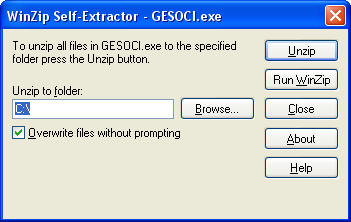
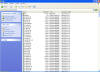
Cliccare sul file GESOCI.ZIP e decomprimere il file compresso e proponendo come unità di destinazione C:\ creando così la cartella: CDM-SOFT con le relative sottocartelle necessarie per l'esecuzione della procedura.
Se non fatto in precedenza riavviare il computer. |
Cliccare sull'immagine per ingrandirla | Esecuzione della Procedura:
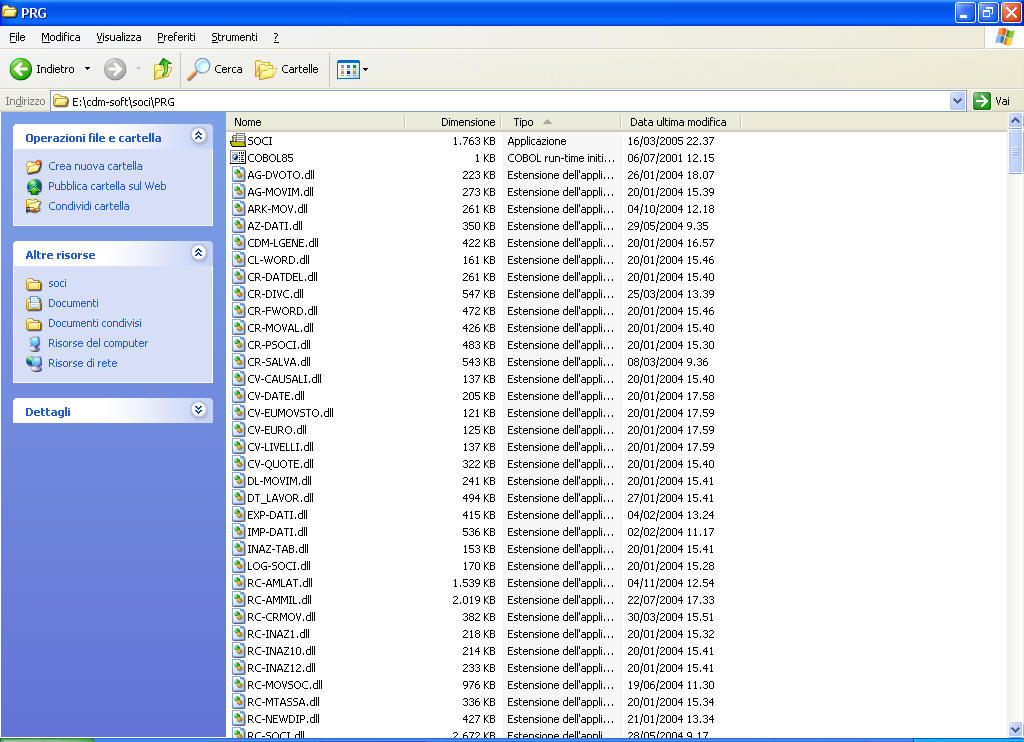
Creare un collegamento sul Desktop a: C:\CDM-SOFT\SOCI\PRG\SOCI.EXE
Cliccare con mouse sul collegamento si apre la finestra di Login.
Seguire le istruzioni contenute nel file: installa_soci.pdf. |
| Note finali |
Versione dimostrativa:
La presente versione dimostrativa della procedura consente fino ad un massimo di 90 accessi.
I dati eventualmente caricati con l'acquisto della procedura vengono resi definitivi. Siamo comunque a disposizione per ulteriori chiarimenti telefonando al numero: 0432.880816 o al numero 334.3443427 o contattando il supporto tecnico:
Supporto CDM-SOFT
Saluti e buon lavoro
CDM-SOFT |