| Progetto CONDOMINIALE ( GESTIONE CONTABILE DEL CONDOMINIO ) |
Il progetto per la gestione contabile dei condomini si può facilmente visualizzare attraverso le immagini delle principali funzioni presenti in elenco nella parte sottostante.
Le potenzialità e la peculiarità del progetto vengono espresse nel seguente concetto:
Dopo avere inserito i nominativi dei proprietari con i rispettivi valori millesimali di proprietà e gli eventuali inquilini, dopo avere individuato i titoli di costo specifici del condominio e predisposto la loro suddivisione tabellare, nell'arco di tempo della gestione si caricano i versamenti dei proprietari, i movimenti di conto corrente della banca intestataria, i movimenti di costo riguardanti le spese ordinarie, le spese straordinarie, le spese individuali, gli eventuali movimenti in entrata quali rimborsi vari od assicurativi, nel registro di contabilità.
In qualsiasi momento della gestione si ha la possibilità di avere la situazione di cassa e contabile sotto controllo tramite la creazione automatica dei tabulati principali in modulo Excel, quali il prospetto dei versamenti, del conto corrente, del registro di contabilità, del quadro di ripartizione del rendiconto di spesa, della situazione patrimoniale di cassa e finanziaria, nonché la ripartizione delle spese fra il proprietario e l'inquilino.
In chiusura di gestione è attivo il confronto consuntivo preventivo con i tabulati ed il preventivo di spesa con la ripartizione anche per gli inquilini.
Si possono avere inoltre vari output di utilità sia dei proprietari che dei fornitori che degli inquilini, nonchè la stampa delle buste personalizzate per l'invio della documentazione.
Le transazioni a disposizione e le azioni dei menù a tendina offrono la possibilità di ottenere risultati di ricerche a video e su carta utili per una buona gestione del progetto. |
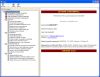
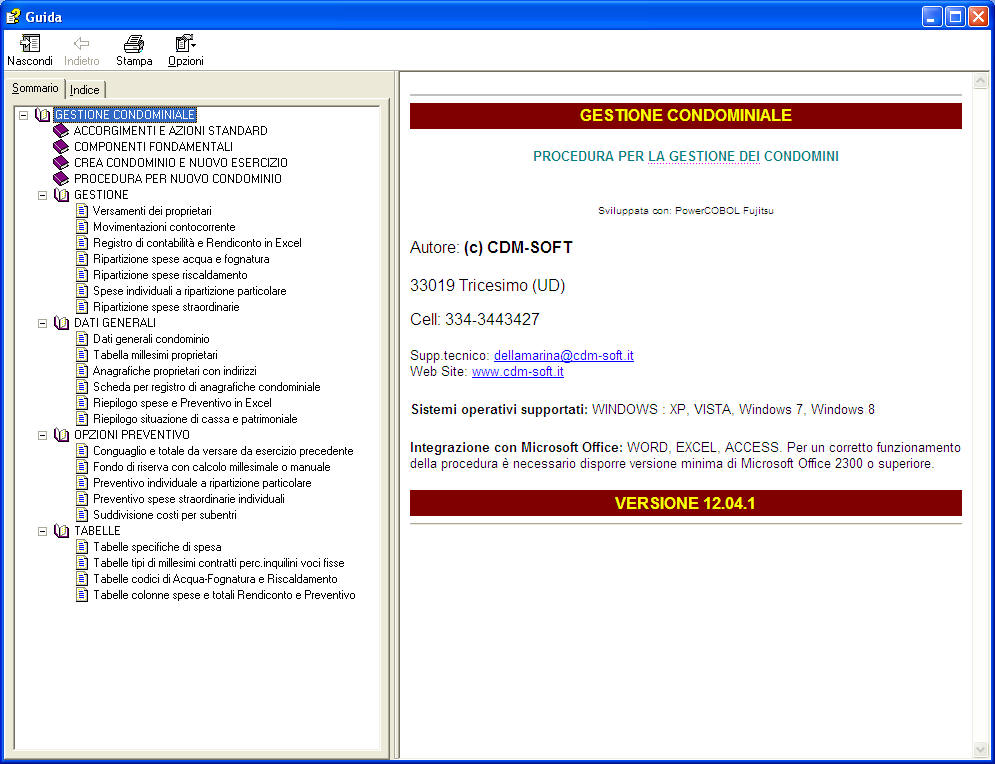
Cliccare sull'immagine per ingrandirla | E' presente un'approfondita guida in linea integrata con la procedura che si può consultare in tempo reale. |
| Menù e informazioni generali |
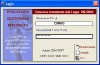
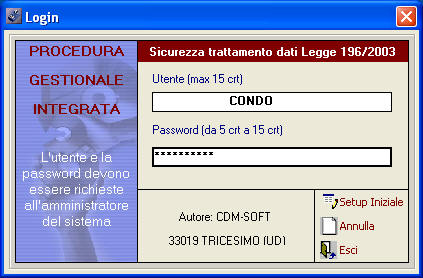
Cliccare sull'immagine per ingrandirla | Accesso alla procedura con menu iniziale
L'accesso alla procedura avviene digitando il codice utente e la password per amministratori od operatori. L'amministratore crea gli account per gli eventuali operatori. Gli accessi vengono registrati in apposita tabella del database. All'entrata durante l'installazione viene eseguito il setup iniziale con un clic sull'apposita icona. Le istruzioni per una semplice installazione sono contenute nella nota che accompagna il download della procedura. |
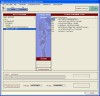
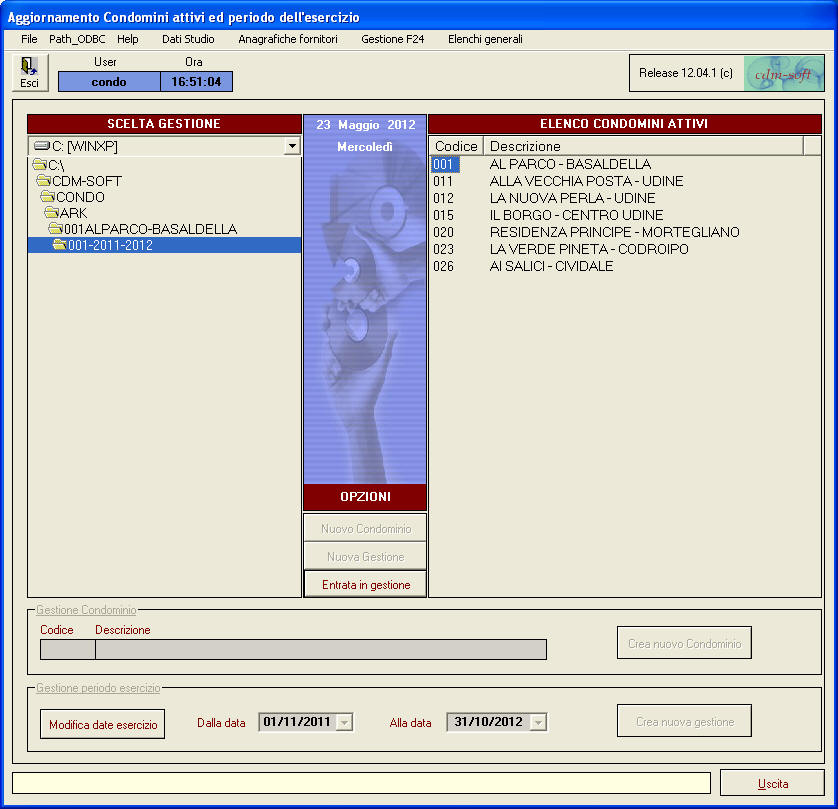
Cliccare sull'immagine per ingrandirla | Menu principale - Elenco dei condomini - Scelta della gestione
Nella maschera principale di entrata viene visualizzato l'elenco dei condomini inseriti e le cartelle della gestione attuale e delle precedenti sempre in linea. In questa maschera sono predisposte le opzioni sia per la creazione di un nuovo condominio, sia per la creazione di una nuova gestione dopo avere ultimato il caricamento dei dati ed eseguito la chiusura contabile della gestione precedente.
Dal menu a tendina nella parte superiore, oltre all'Help in linea, vengono gestiti:
I dati generali dello studio, dati che in automatico vengono riportati nei vari tabulati ove necessari.
La gestione dei fornitori e varie anagrafiche con creazione dell'elenco in Excel e la stampa degli indirizzi sulle buste postali piccole e medie.
La gestione e la stampa del modello F24.
Gli elenchi dei condomini con la situazione generale singola, nonché gli elenchi delle coordinate bancarie e dei codici fiscali dei singoli condomini.
Seguono i menu dove sono presenti tutte le transazioni di gestione. Le maschere in dettaglio per la spiegazione seguono la sequenza presente nei menu. |
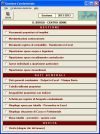
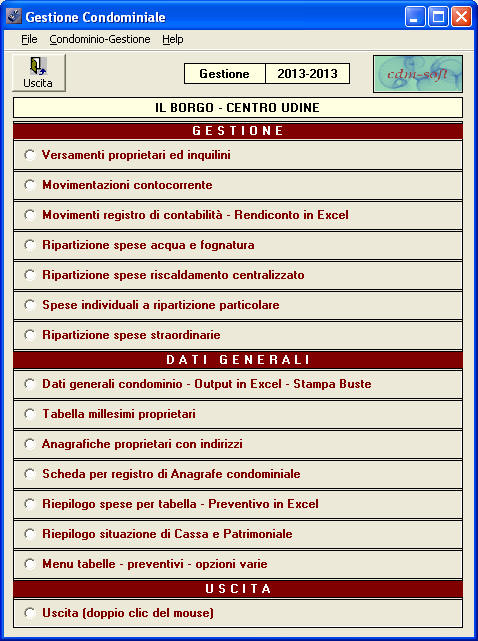
Cliccare sull'immagine per ingrandirla | Menù Gestione:
Dopo avere scelto il condominio da elaborare nella maschera principale di entrata viene visualizzato il primo Menu con l'elenco delle transazioni possibili per il complesso scelto.
Le opzioni dell'elenco risultano le elaborazioni principali per la gestione del condominio.
La ricerca risulta facile in quanto viene semplificata da una descrizione sintetica del contenuto che si sta cercando.
La scelta della opzione 'Menu tabelle' richiama il successivo Menu per la gestione basilare delle tabelle parametriche e da altre secondarie transazioni.
Tramite il menu a tendina nella parte superiore, oltre a richiamare l'Help in linea, c'è la possibilità di rientrare direttamente all'elenco principale dei condomini. |
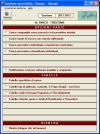
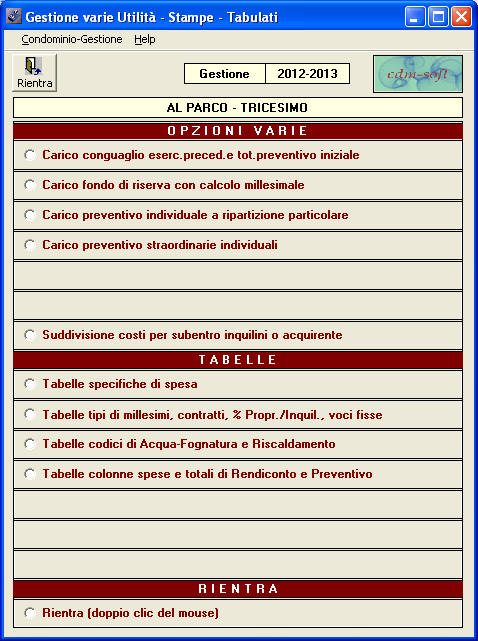
Cliccare sull'immagine per ingrandirla | Menù Tabelle e Varie:
La scelta del secondo Menu propone l'elenco delle rimanenti transazioni possibili per il complesso scelto.
Pure questa ricerca risulta facile in quanto viene semplificata da una descrizione sintetica del contenuto che si sta cercando.
Il Menu si suddivide in due parti.
La prima parte contiene delle opzioni varie che riguardano alcuni automatismi per semplificare la gestione dei costi.
La seconda parte riguarda la formazione delle tabelle parametriche che risultano fondamentali per la predisposizione delle colonne di costo nelle ripartizioni del Consuntivo e del Preventivo.
Tramite il menu a tendina nella parte superiore, oltre a richiamare l'Help in linea, c'è la possibilità di rientrare direttamente all'elenco principale dei condomini. |
| Menù gestione principale |
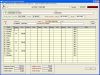
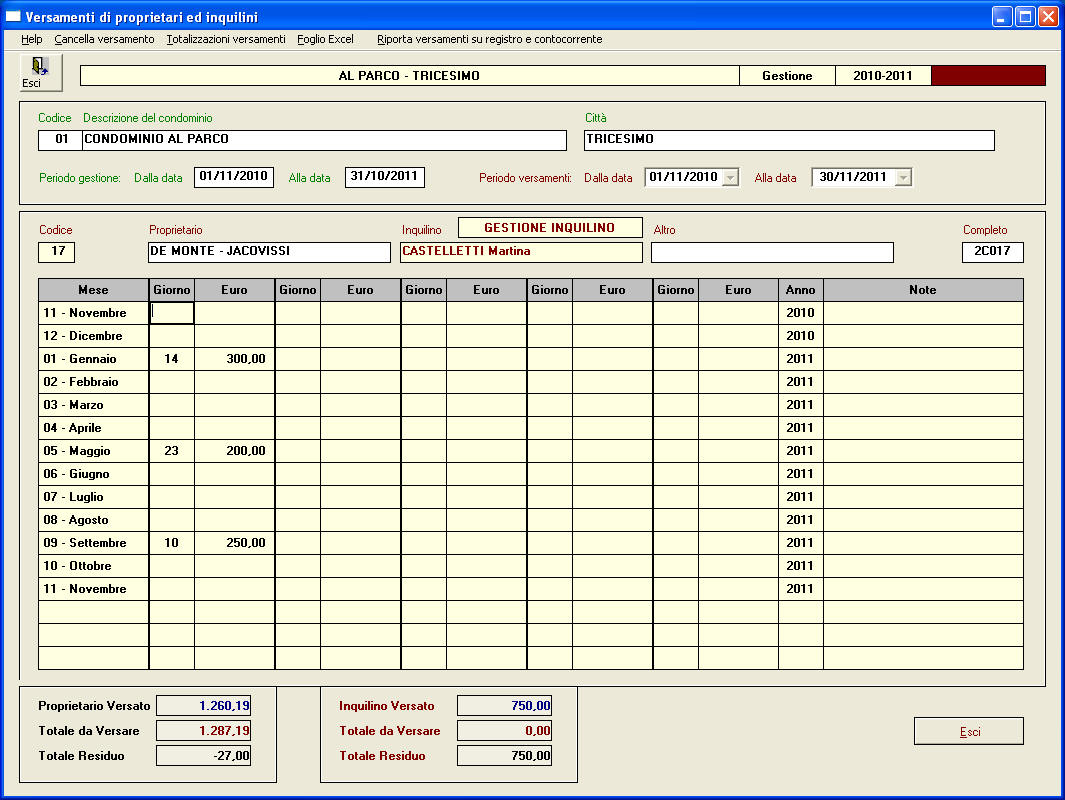
Cliccare sull'immagine per ingrandirla | Versamenti dei proprietari e degli inquilini:
Nella parte superiore della maschera, oltre alle date del periodo di gestione, ci sono le date del periodo per i versamenti, modificabili perchè ad esempio la data termine può andare ben oltre la data di chiusura in quanto spesso i versamenti vengono fatti in ritardo, pur sempre prima dell'assemblea, come pure l'assemblea può essere convocata in ritardo rispetto al periodo stabilito.
Si digita il codice del proprietario, quindi si inseriscono il giorno del mese e l'importo versato. Se attiva la gestione con gli inquilini, con clic su 'Inquilino' si inseriscono i versamenti degli inquilini. I progressivi del versato, da versare e residuo sia del proprietario che dell'inquilino si aggiornano automaticamente.
Oltre che avere la possibilità di modificare o cancellare il singolo pagamento, dal menu a tendina si possono avere importanti opzioni: La totalizzazione del condominio con varie tipologie di filtri, dal totale generale al totale per mese al dettaglio del singolo pagamento di proprietario e di inquilino. Si può creare un foglio in Excel dettagliato per entrambe. Si possono caricare in automatico i totali dei versamenti sul registro di contabilità e sul conto corrente, in qualsiasi momento. |
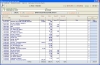
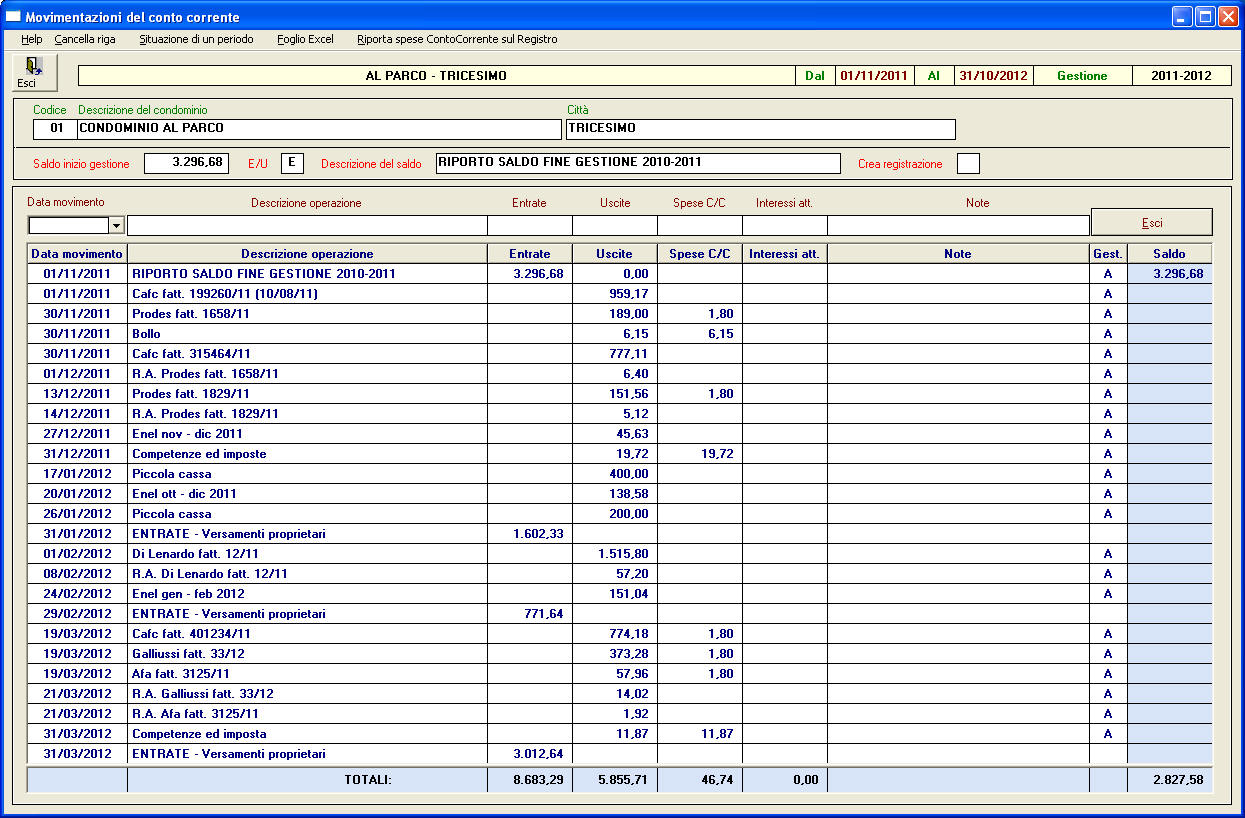
Cliccare sull'immagine per ingrandirla | Movimentazioni del conto corrente:
Questa transazione premette l’inserimento delle movimentazioni corrispondenti all'estratto conto della banca con i movimenti in entrata od in uscita.
Assieme al movimento, se si tratta di spesa di c.corrente viene inserito pure nella colonna 'Spese C/C', mentre se si tratta di interessi attivi viene inserito pure nella colonna 'Interessi att.'.
Come prima registrazione della gestione viene caricato il saldo iniziale, il quale viene girato e caricato in automatico in fase di creazione della nuova gestione.
Nella parte bassa del video, per ogni movimento inserito, vengono in automatico aggiornati tutti i progressivi.
Nella griglia che si viene a riempire con i dati tutti i campi sono sempre modificabili.
Dal menu a tendina, oltre alla possibilità di cancellare i movimenti, vengono offerte le seguenti opzioni: Si può richiedere la situazione con lista dei movimenti nell'arco di un periodo definito dalle date. Si può avere la situazione dei movimenti tramite creazione su foglio in Excel. Alla fine della gestione si può creare in automatico un movimento nel registro di contabilità riportando il totale delle spese di conto corrente.
Per ogni movimento viene impostato il codice 'A' come gestione attuale, ma può essere modificato in 'P' se il movimento riguarda la gestione precedente. Questo particolare viene evidenziato nella situazione patrimoniale di cassa e finanziaria. |
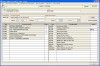
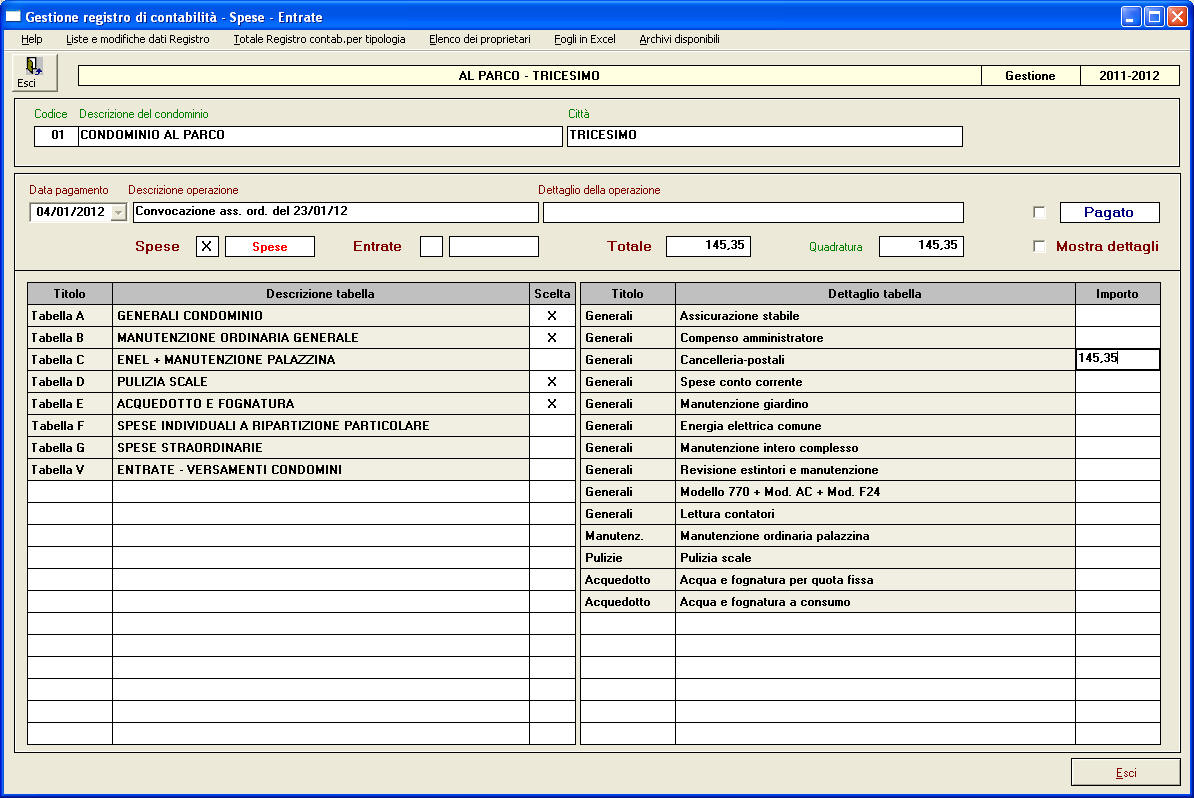
Cliccare sull'immagine per ingrandirla | Registro di contabilità
In questa transazione vengono caricati tutti i movimenti di spesa e delle entrate. Come si può notare dalla maschera di esempio, nella parte sinistra vengono sempre evidenziati i capitoli principali di spesa che sono stati impostati e creati inizialmente nella gestione delle tabelle specifiche di quel condominio.
Dopo avere digitato la data del movimento e la descrizione della operazione, si inserisce il totale nel campo apposito. Si sceglie poi spuntando col mouse il titolo od i titoli nei quali il costo dovrà essere caricato e nelle righe scelte compare subito il segno 'X'. Cliccando poi su 'Mostra dettagli', nella parte destra compare l'elenco delle tipologie dettaglio dei titoli scelti in precedenza. Si sceglie col mouse la riga interessata; se risulta unica come suddivisione di spesa, premendo il tasto 'Invio' viene in automatico creato il movimento come unica spesa; qualora invece il valore debba essere suddiviso su più tipologie dettaglio, si digita la prima parte del valore su una tipologia, poi si continua con le altre, fino a quando il totale di controllo sarà uguale al totale di spesa, solo a questo punto termina l'operazione con la creazione delle varie registrazioni. Tramite una spunta si può optare affinchè la spesa risulti 'Pagata' o 'Da pagare'.
Dal menu a tendina si può avere l'elenco dei movimenti di un solo titolo o l'elenco completo, tramite i quali si possono controllare i totali, modificare o cancellare i movimenti. Si può avere la totalizzazione dei movimenti del registro suddivisa per titolo principale. Oltre ad avere disponibili in linea altri archivi per utili consultazioni, si possono creare le seguenti tipologie di fogli in Excel, in qualsiasi momento: Registro di contabilità, Registro di contabilità fatture da pagare, Rendiconto di spesa nel quadro di ripartizione, Ripartizione del rendiconto fra Proprietario ed Inquilino. |

Cliccare sull'immagine per ingrandirla | Registro di contabilità - modulo in Excel
Esempio di foglio Excel contenente il registro di contabilità. Da notare che il modulo del foglio è stato creato sulla base dell'impostazione tabellare dei titoli generali e delle tipologie in dettaglio delle spese, per questo specifico condominio.
La scelta dell'impostazione e quindi il modulo da creare, normalmente segue una base standard, ma esso può essere modificato a piacere in base alle esigenze del singolo condominio. |

Cliccare sull'immagine per ingrandirla | Registro di contabilità per capitoli dettagliato - modulo in Excel
Esempio di foglio Excel contenente il registro di contabilità dettagliato ordinato per capitolo. Da notare che il modulo del foglio è stato creato sulla base dell'impostazione tabellare dei titoli generali e delle tipologie in dettaglio delle spese, per questo specifico condominio.
La scelta dell'impostazione e quindi il modulo da creare, normalmente segue una base standard, ma esso può essere modificato a piacere in base alle esigenze del singolo condominio. |

Cliccare sull'immagine per ingrandirla | Ripartizione Rendiconto di spesa Proprietari - modulo in Excel
Esempio di foglio Excel contenente la ripartizione del rendiconto di spesa. Il modulo segue la stessa impostazione seguita per il registro di contabilità, con la differenza che le spese sono riferite solo al proprietario e risultano riepilogate per titolo principale.
La scelta dell'impostazione e quindi il modulo da creare, normalmente segue una base standard, ma esso può essere modificato a piacere in base alle esigenze del singolo condominio. |

Cliccare sull'immagine per ingrandirla | Ripartizione Rendiconto di spesa Proprietari e Inquilini - modulo in Excel
Esempio di foglio Excel contenente la ripartizione del rendiconto di spesa. Il modulo segue la stessa impostazione seguita per il registro di contabilità, con la differenza che le spese sono riferite al proprietario ed all'inquilino e risultano riepilogate per titolo principale.
La scelta dell'impostazione e quindi il modulo da creare, normalmente segue una base standard, ma esso può essere modificato a piacere in base alle esigenze del singolo condominio. |

Cliccare sull'immagine per ingrandirla | Ripartizione spese fra proprietario ed inquilino - modulo in Excel
Esempio di foglio Excel contenente la ripartizione delle spese tra proprietario ed inquilino, se presente, in base al tipo di contratto stipulato, con le percentuali per la ripartizione memorizzate in tabella. Tutti i tipi di contratto possono essere memorizzati in tabella e richiamati ad ogni singolo proprietario per la ripartizione automatica. |
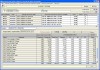
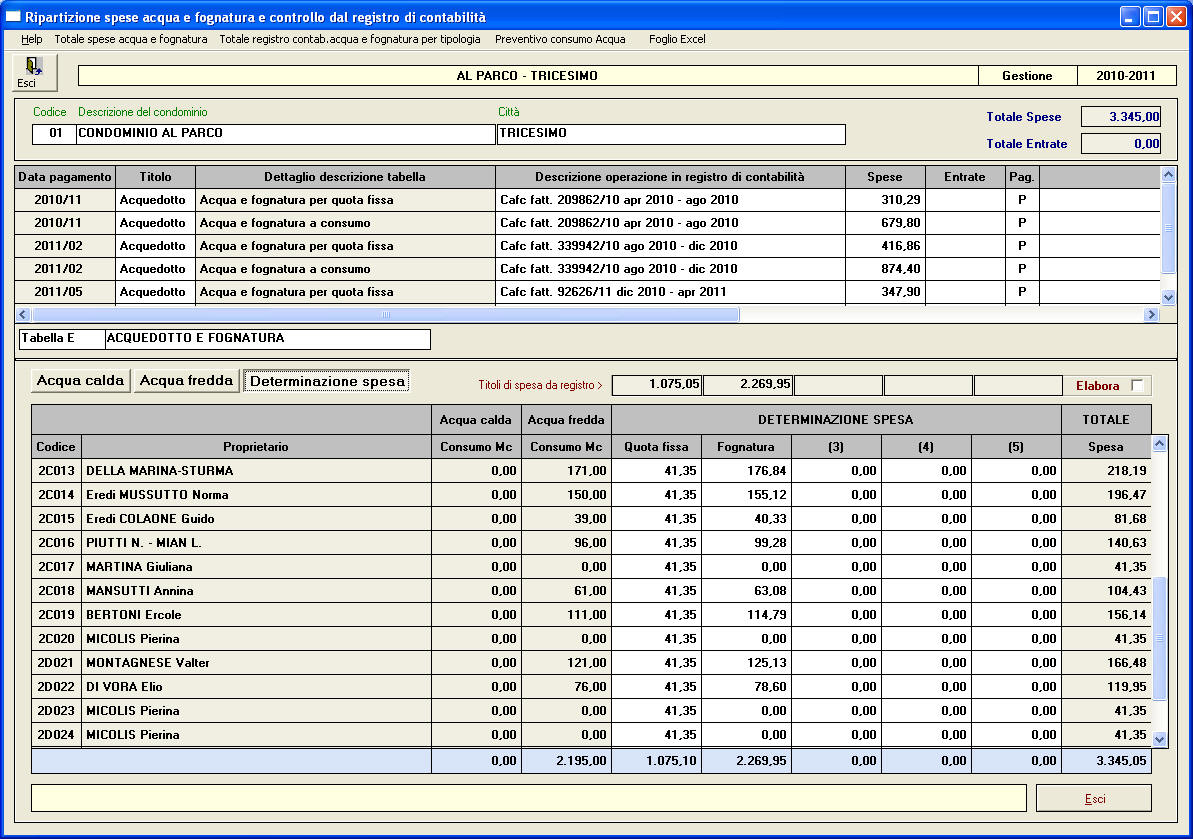
Cliccare sull'immagine per ingrandirla | Ripartizione spese acqua e fognatura
Con questa transazione viene gestito il consumo dell'acqua calda e fredda condominiali a consumo.
Prima di effettuare la chiusura della gestione, vengono letti i contatori delle acque gestite a consumo. Al richiamo della transazione, nella parte alta del video compare l'elenco delle spese di acqua e fognatura caricate nel registro di contabilità con gli importi suddivisi in base alla impostazione dei titoli di spesa. Questi totali compaiono a metà video come 'Titoli di spesa da registro'.
Nella parte bassa del video vengono caricare le letture, se usate, e viene riportata in automatico la lettura dell’acqua calda. Sono già presenti pure le letture della gestione precedente, che sono state riportate in automatico in fase di creazione della nuova gestione, quindi per differenza compare il saldo dei consumi per ogni condomino, con il totale complessivo.
Nella sezione 'Determinazione spesa' sono a disposizione 5 colonne per eventuali tipologie di calcolo del totale spesa di fognatura. I calcoli vengono effettuati in base alle formule impostate in funzione delle esigenze del condominio e presenti nelle tabelle, formule che vanno a considerare i consumi ed i valori totali di spesa presenti e suddivisi nei titoli.
Con un clic del mouse su 'Elabora', vengono elaborati i calcoli e riempite le colonne con i risultati per singolo condomino, con il totale di spesa nella parte destra.
Dal menu a tendina nella parte alta del video, si possono avere totalizzazioni varie della spesa, la creazione su foglio in Excel sia dei consumi che delle spese dettagliate, inoltre viene predisposta una griglia per inserire eventuali consumi se si vuole gestire il preventivo dell'acqua per la gestione successiva.
Naturalmente le colonne di spesa, che vengono create a piacere in tabella, possono essere gestite anche manualmente, inserendo direttamente i valori. |
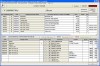
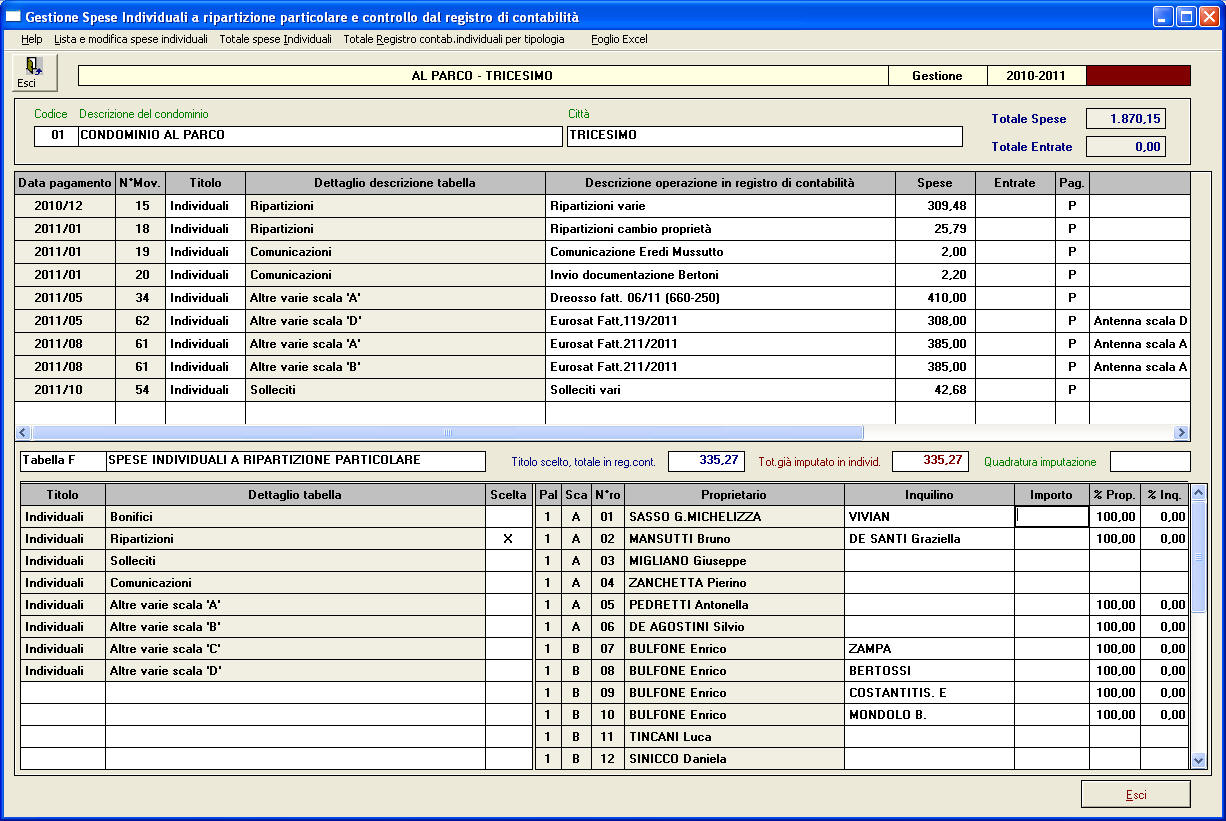
Cliccare sull'immagine per ingrandirla | Spese individuali a ripartizione particolare
Con questa transazione vengono gestite le spese individuali, ripartite in modo particolare. L'importo totale di ogni specifica spesa viene inserito nel registro di contabilità, mentre la ripartizione della stessa sui condomini avviene in questa transazione. Le descrizioni dei dettagli del titolo 'Spese individuali' vengono caricate, come per tutti gli altri titoli, nella tabella specifica del condominio; qui essi compaiono alla sinistra della maschera, mentre nella parte superiore si vedono i movimenti delle spese presenti nel registro di contabilità. Scegliendo con clic del mouse una tipologia, subito compare sulla destra l'elenco dei proprietari e sopra il totale della spesa. Vengono ora inseriti gli importi in dettaglio da addebitare al singolo condomino, fino a raggiungere il totale di controllo, quindi si creano in automatico tutti i movimenti. Sulla destra ci sono anche le percentuali a carico del proprietario e quelle a carico dell'inquilino, sempre da tabella, nel caso siano presenti inquilini.
Dal menu a tendina si può avere l'elenco dei movimenti di una sola tipologia o l'elenco completo, tramite i quali si possono controllare i totali, modificare o cancellare i movimenti. Si può avere la totalizzazione dei movimenti individuali suddivisa per tipologia, per scala, per proprietario e tipologia, come pure l'elenco dei movimenti individuali del registro di contabilità suddivise per tipologia. Si può creare un foglio in Excel con l'elenco dei condomini ed in dettaglio tante colonne quante sono le tipologie esistenti per il condominio.
Gli importi dettagliati per condomino inseriti in questa transazione, vengono poi letti ed inseriti nel foglio in Excel del rendiconto di spesa. Bisogna quindi fare attenzione che se si eseguono delle modifiche nei valori di spesa o nelle percentuali Proprietario/Inquilino, bisogna eseguire sempre di nuovo la creazione del Rendiconto, in modo che i dati delle ripartizioni vengano tutti ricreati ed aggiornati. |
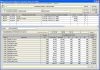
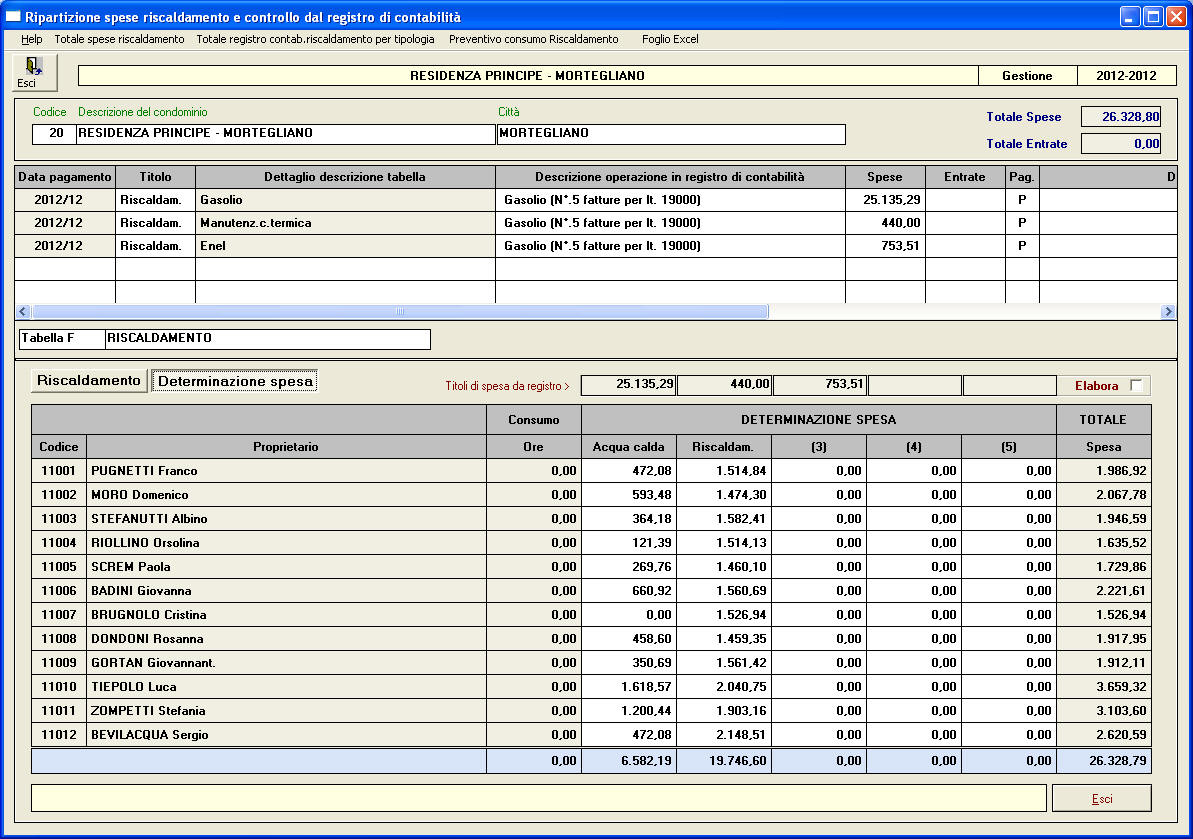
Cliccare sull'immagine per ingrandirla | Ripartizione spese riscaldamento
Con questa transazione viene gestito il consumo del riscaldamento condominiale con suddivisioni a consumo od in parti millesimali.
Nel caso a consumo, prima di effettuare la chiusura della gestione, vengono letti i contatori; nel caso con suddivisione millesimale il calcolo risulta automatico. Al richiamo della transazione, nella parte alta del video compare l'elenco delle spese del riscaldamento caricate nel registro di contabilità con gli importi suddivisi in base alla impostazione dei titoli di spesa. Questi totali compaiono a metà video come 'Titoli di spesa da registro'.
Nella parte bassa del video vengono caricare le letture, se usate, e viene riportata in automatico la lettura dell’acqua calda se presente. Sono già presenti pure le letture della gestione precedente, che sono state riportate in automatico in fase di creazione della nuova gestione. Si può inserire pure una quantità minima, in caso di mancato consumo, se deciso dall'assemblea, quindi per differenza compare il saldo dei consumi per ogni condomino, con il totale complessivo.
Nella sezione 'Determinazione spesa' sono a disposizione 5 colonne per eventuali tipologie di calcolo del totale spesa di riscaldamento. I calcoli vengono effettuati in base alle formule impostate in funzione delle esigenze del condominio e presenti nelle tabelle, formule che vanno a considerare i consumi ed i valori totali di spesa presenti e suddivisi nei titoli.
Con un clic del mouse su 'Elabora', vengono elaborati i calcoli e riempite le colonne con i risultati per singolo condomino, con il totale di spesa nella parte destra.
Dal menu a tendina nella parte alta del video, si possono avere totalizzazioni varie della spesa, la creazione su foglio in Excel sia dei consumi che delle spese dettagliate, inoltre viene predisposta una griglia per inserire eventuali consumi se si vuole gestire il preventivo del riscaldamento per la gestione successiva.
Naturalmente le colonne di spesa, che vengono create a piacere in tabella, possono essere gestite anche manualmente, inserendo direttamente i valori. |
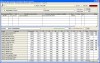
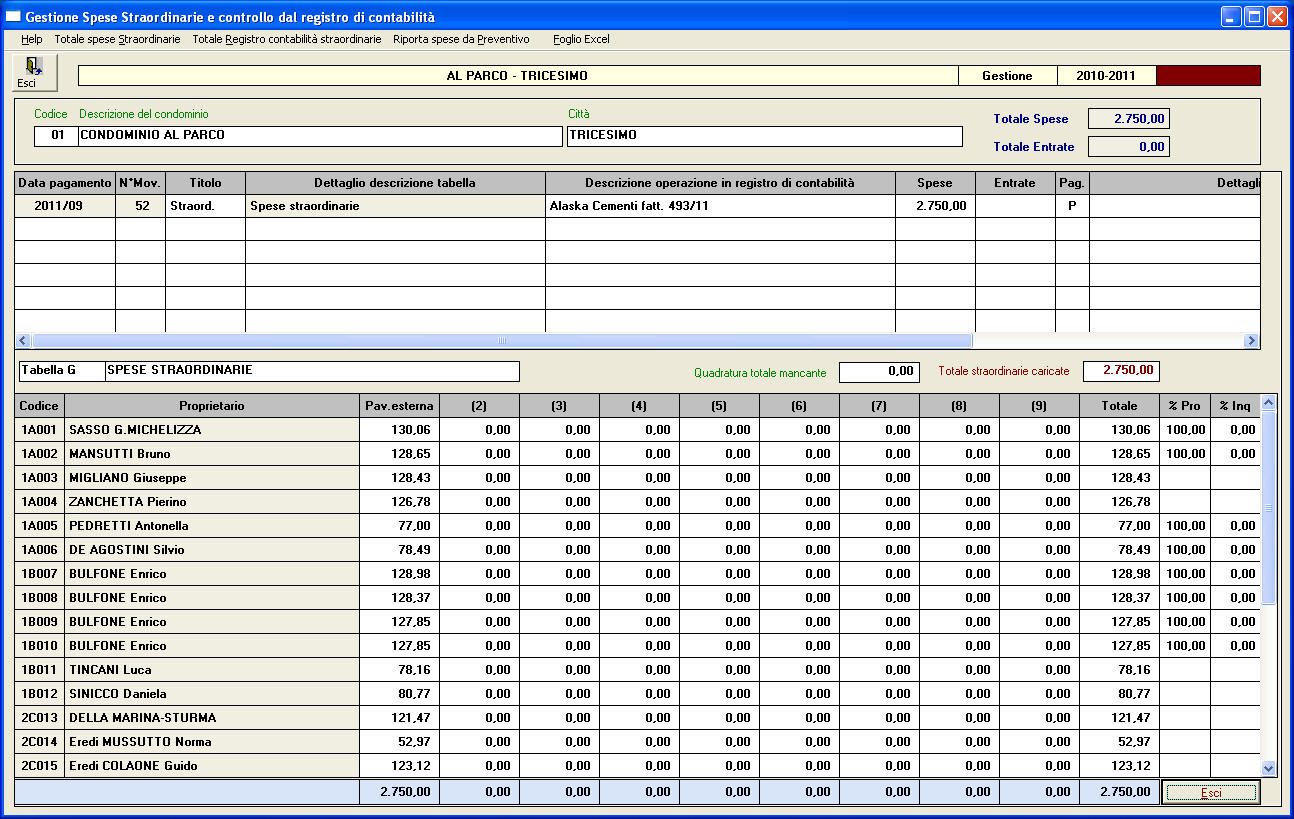
Cliccare sull'immagine per ingrandirla | Ripartizione spese straordinarie
Con questa transazione vengono gestite le spese straordinarie che possono essere imputate in modo diverso per ogni inquilino. L'importo totale delle spese viene inserito nel registro di contabilità, mentre la ripartizione delle stesse sui condomini avviene in questa transazione.
Al richiamo della transazione compare l’elenco dei proprietari, quindi sono disponibili 9 colonne per la gestione e suddivisione di varie tipologie di spese straordinarie. La descrizione in testata di ogni colonna gestita viene inserita tramite la tabella ‘Straordinarie’.
Gli importi possono essere inseriti manualmente, ma possono anche essere gestiti in automatico in una transazione apposita che spiegheremo e poi riportati tramite l'opzione del menu a tendina 'Riporta spese da preventivo'. Sulla destra ci sono anche le percentuali a carico del proprietario e quelle a carico dell'inquilino, sempre da tabella, nel caso siano presenti inquilini.
Dal menu a tendina si può avere la totalizzazione dei movimenti suddivisa per scala, per proprietario e tipologia, come pure il totale delle spese straordinarie inserite nel registro di contabilità suddivise per tipologia. Si può creare un foglio in Excel con l'elenco dei condomini ed in dettaglio tante colonne quante sono le tipologie di spese straordinarie della gestione.
Gli importi dettagliati per condomino inseriti in questa transazione, vengono poi letti ed inseriti nel foglio in Excel del rendiconto di spesa. Bisogna quindi fare attenzione che se si eseguono delle modifiche nei valori di spesa o nelle percentuali proprietario/inquilino, bisogna eseguire sempre di nuovo la creazione del Rendiconto, in modo che i dati delle ripartizioni vengano tutti ricreati ed aggiornati. |
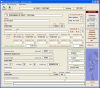
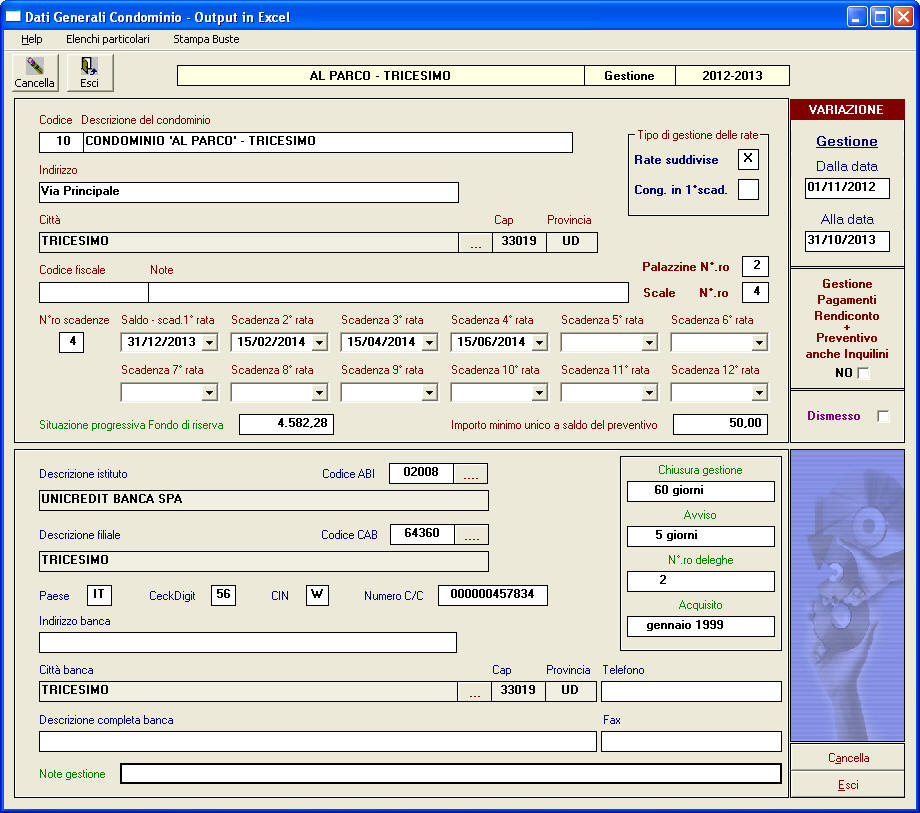
Cliccare sull'immagine per ingrandirla | Dati generali condominio
In questa transazione vengono inseriti i dati generali per l'individuazione e la gestione del condominio. Fondamentali sono le date di inizio e termine della gestione, le date di scadenza dei versamenti presenti poi nel preventivo, la disposizione del numero di palazzine e di scale che compongono il condominio. Vengono inseriti l'importo del fondo di riserva, che poi il programma gestisce in automatico ad ogni nuova gestione, come pure l'importo minimo per avere un saldo unico del preventivo, nonché i dati completi della banca comprese le coordinate bancarie, come pure alcuni dati statistici riguardanti l'acquisizione e la gestione della chiusura del condominio. Dal menu a tendina si possono avere in formato Excel l'elenco dei proprietari per la gestione delle raccomandate in caso di avviso per le assemblee, nonché una stampa dei nominativi dei proprietari, con gli indirizzi ed i recapiti, i numeri di telefono e cellulari per una facile ricerca. Inoltre si possono stampare le buste normali e quelle più grandi per l'inoltro di lettere e le copie della documentazione. Qualora il condominio non venga più gestito, oltre ad avere la possibilità di cancellarlo, tramite la spunta su 'Dismesso' non comparirà più negli elenchi. |
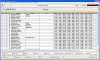
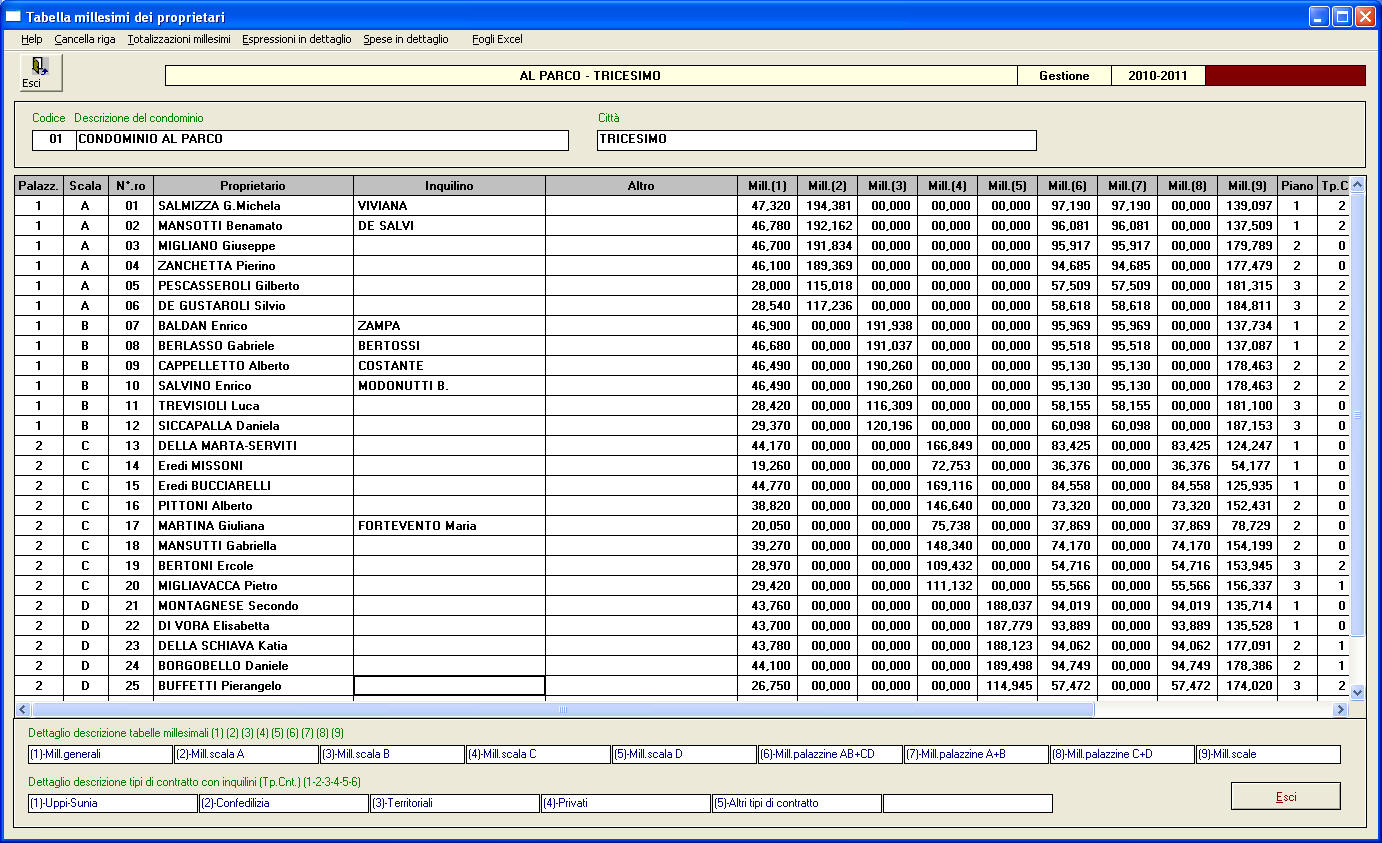
Cliccare sull'immagine per ingrandirla | Tabella millesimi proprietari
Nella transazione vengono inseriti i nominativi dei proprietari dell'immobile, con aggiunta del nome di eventuali inquilini, oltre ad altri nominativi chi devono fare riferimento al locale del proprietario. Vengono inseriti il codice della palazzina e della scala, quindi il numero sempre progressivo riferito al proprietario. Ci sono a disposizione 9 colonne per altrettante tipologie di quote millesimali. Il dettaglio descrittivo delle singole colonne compare in basso. Sulla destra viene inserito il codice del contratto per gli eventuali inquilini, il cui dettaglio descrittivo compare in basso. I dettagli delle descrizioni sono stati inseriti nelle tabelle parametriche. Ancora nella parte destra ci sono altre colonne a disposizione, come il numero del piano dell'appartamento ed altri codici che fanno riferimento, come quelli già presentati, alla possibilità di formulare delle espressioni di calcolo per avere il risultato variegato delle spese di ogni condomino. I dettagli vengono spiegati nelle apposite transazioni delle tabelle. Dal menu a tendina si possono avere a disposizione: La totalizzazione di controllo a video e su file in Excel delle varie tipologie delle quote millesimali. L'elenco per scala od alfabetico dei proprietari per gestire le presenze nelle assemblee. Una ulteriore maschera per la formulazione manuale per singolo proprietario di tipologie di espressioni per il calcolo delle spese o del carico di spese manuali, sia come rendiconto che come preventivo (naturalmente solo in casi particolari se non è possibile la gestione di alcune spese in modo generale standard). |
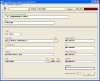
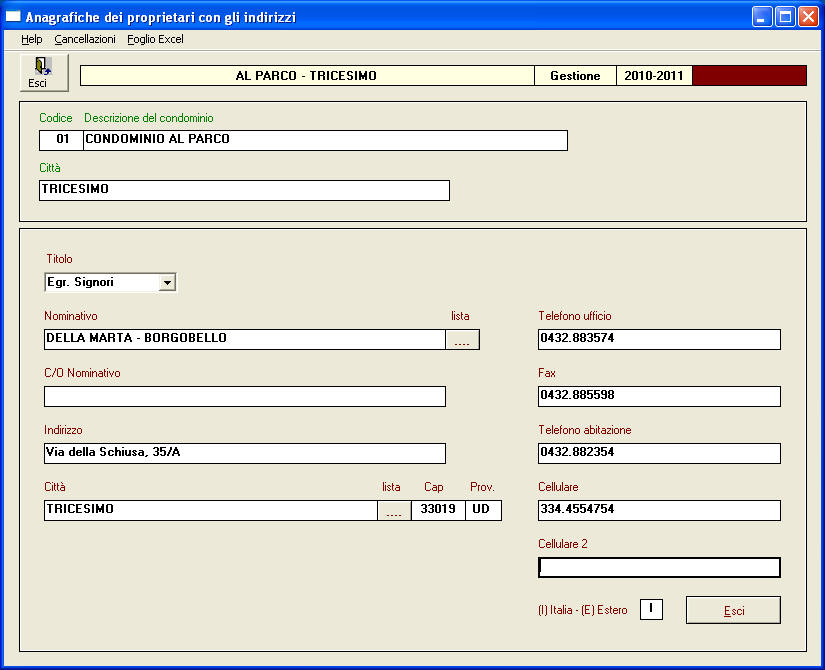
Cliccare sull'immagine per ingrandirla | Anagrafiche proprietari con indirizzi
La transazione permette la creazione di un archivio delle anagrafiche dei proprietari con gli indirizzi di abitazione e numeri di telefono, per avere tutti i dati a disposizione per la ricerca o la stampa delle buste. Infatti è presente anche un titolo a scelta già predisposto, come pure una suddivisione per residenti all'estero. E' sempre possibile la lista a video. Dal menu a tendina, oltre alla possibilità di cancellazione dei movimenti, si può avere un foglio in Excel dove vengono esposti tutti i dati a disposizione. |
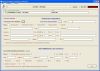
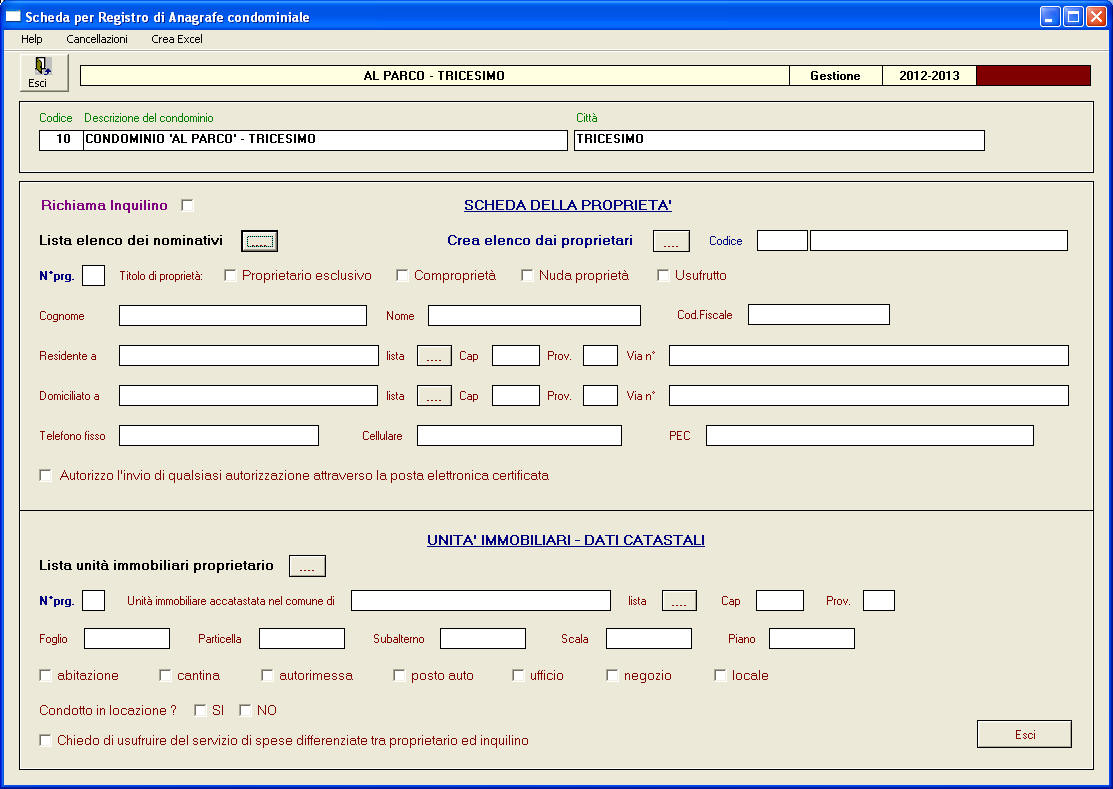
Cliccare sull'immagine per ingrandirla | Scheda per il registro di anagrafe condominiale - proprietari
La transazione permette il caricamento dei nominativi dei proprietari e comproprietari con le rispettive unità immobiliari, mentre nella successiva maschera, per ogni proprietario principale vengono inseriti gli eventuali inquilini che occupano l’immobile o parte di esso. Sono possibili a video gli elenchi dei proprietari, dei nominativi inseriti e delle unità immobiliari della proprietà. Dal menu a tendina, oltre alla possibilità di cancellazione dei movimenti, si può avere un foglio in Excel dove vengono esposti tutti i dati a disposizione di proprietà, inquilini, unità immobiliari, sia complessivo che per singola proprietà. |
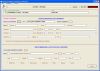
Cliccare sull'immagine per ingrandirla | Scheda per il registro di anagrafe condominiale - inquilini
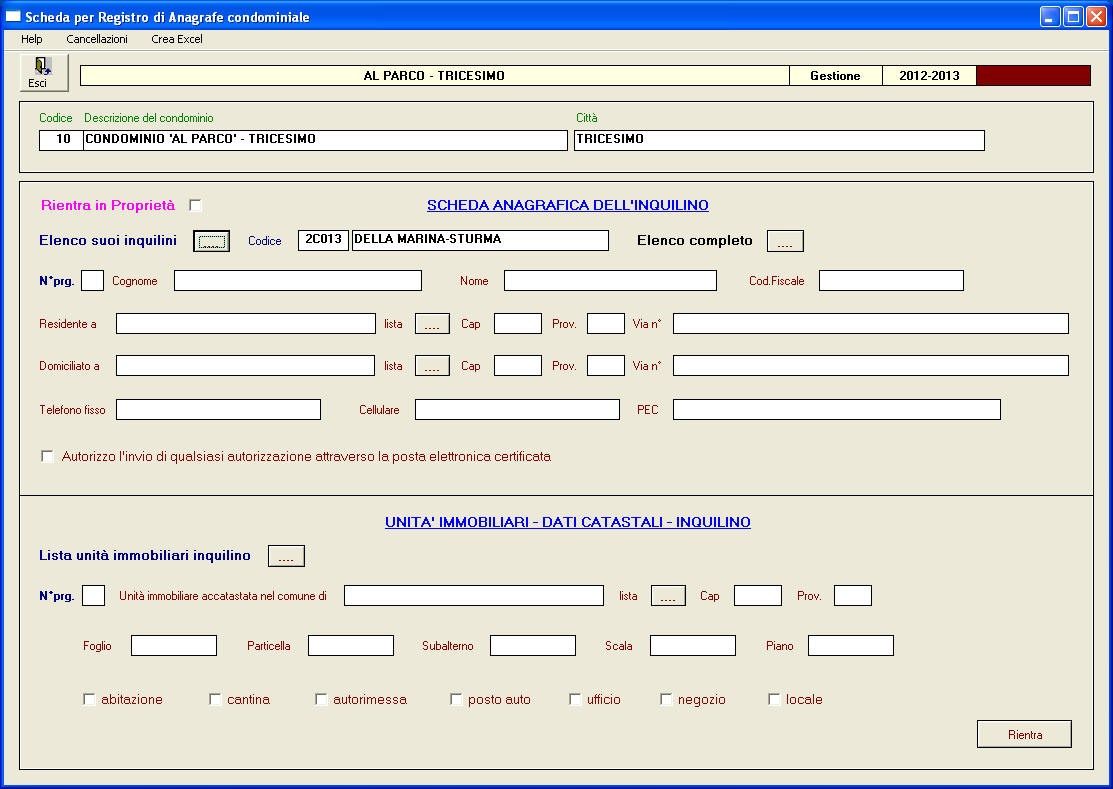
La transazione, che inizia con la maschera precedente, permette, per ogni proprietario principale, il caricamento degli eventuali inquilini che occupano l’immobile o parte di esso, con le rispettive unità immobiliari a disposizione. Sono possibili a video gli elenchi degli inquilini e delle unità immobiliari a loro attribuite. Dal menu a tendina, oltre alla possibilità di cancellazione dei movimenti, si può avere un foglio in Excel dove vengono esposti tutti i dati a disposizione di proprietà, inquilini, unità immobiliari, sia complessivo che per singola proprietà. |

Cliccare sull'immagine per ingrandirla | Scheda per registro di anagrafe condominiale - modulo in PDF
Esempio di foglio in PDF quale modulo da consegnare per la compilazione da parte dei proprietari e degli inquilini, che poi serve per il caricamento dell'anagrafe condominiale tramite le due precedenti transazioni. Da notare che per praticità i quattro fogli possono essere stampati 2+2 in fronte e retro. |
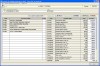
Cliccare sull'immagine per ingrandirla | Riepilogo spese per tabella e predisposizione preventivo
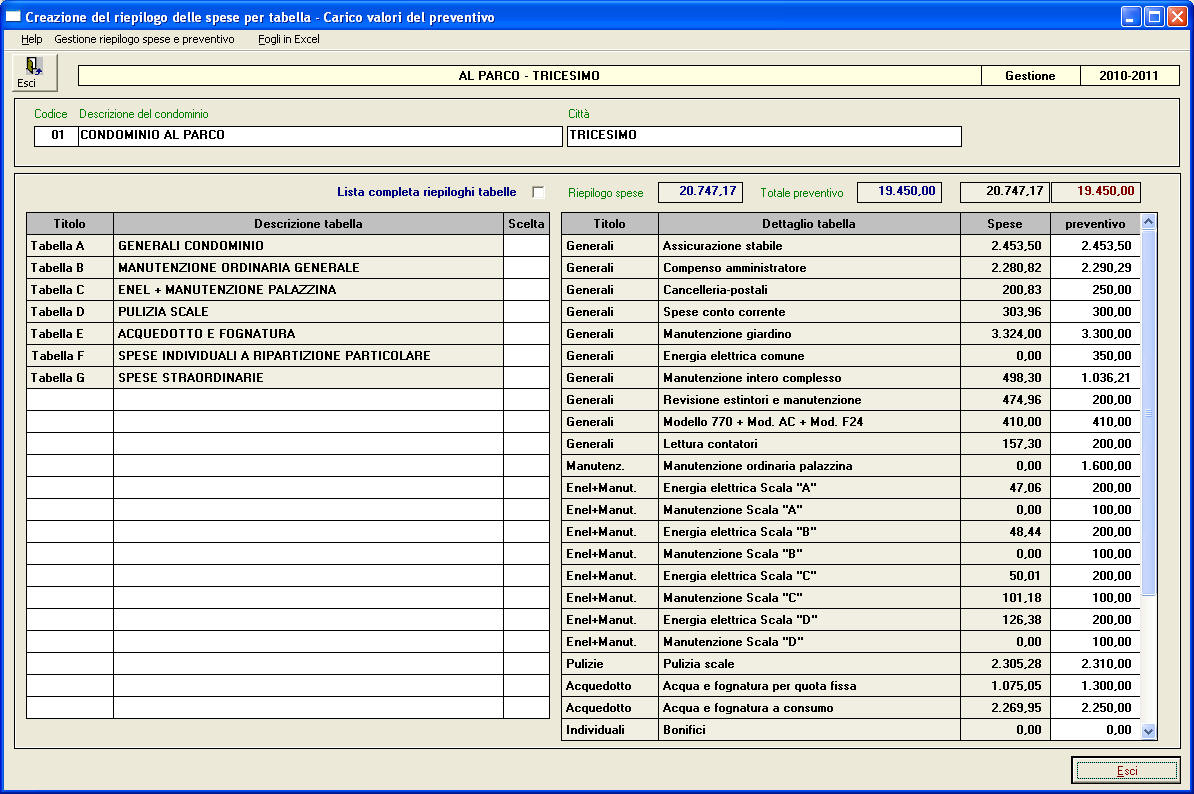
Al richiamo della transazione vengono visualizzati sulla sinistra l'elenco dei capitoli principali di spesa che sono stati impostati e creati inizialmente nella gestione delle tabelle specifiche di quel condominio, mentre nella parte destra compare in sequenza l'elenco delle tipologie dettaglio di tutti i titoli. Dal menu a tendina con un clic su 'Gestione riepilogo spese e preventivo', vengono riportati gli importi di spesa in totale per ogni tipologia con il totale generale nella parte superiore. Leggendo poi dal preventivo della gestione precedente, vengono riportati pure gli importi del preventivo precedente con il totale generale nella parte superiore. Nella colonna 'Scelta' dei titoli, con un clic del mouse su un titolo, vengono visualizzate le sue tipologie specifiche con tutti gli importi sia delle spese che del preventivo, con i rispettivi totali in alto sulle stesse colonne. Vengono ora analizzati gli importi del preventivo e modificati all'occorrenza per la gestione attuale. Dal menu a tendina si possono avere i seguenti tabulati su modulo Excel: Tabulato delle tipologie con gli importi del rendiconto e del preventivo appaiati. Preventivo di spesa nel quadro di ripartizione. Ripartizione delle spese in preventivo fra proprietario ed inquilino. |

Cliccare sull'immagine per ingrandirla | Riepilogo spese per tabella - modulo in Excel
Esempio di foglio in Excel contenente appaiati il riepilogo ed il preventivo di spesa. Da notare che il modulo del foglio segue l'impostazione tabellare dei titoli generali e delle tipologie in dettaglio delle spese, per questo specifico condominio. |

Cliccare sull'immagine per ingrandirla | Preventivo spese Proprietario per tabella - modulo in Excel
Esempio di foglio in Excel contenente il preventivo di spesa solo del proprietario. Da notare che il modulo del foglio è stato creato sulla base dell'impostazione tabellare dei titoli generali e delle tipologie in dettaglio delle spese, per questo specifico condominio. |

Cliccare sull'immagine per ingrandirla | Preventivo spese Proprietario ed Inquilino per tabella - modulo in Excel
Esempio di foglio in Excel contenente il preventivo di spesa del proprietario e dell'inquilino. Da notare che il modulo del foglio è stato creato sulla base dell'impostazione tabellare dei titoli generali e delle tipologie in dettaglio delle spese, per questo specifico condominio. |

Cliccare sull'immagine per ingrandirla | Ripartizione preventivo di spesa fra Proprietario ed Inquilino - modulo in Excel
Esempio di foglio Excel contenente la ripartizione del preventivo di spesa tra proprietario ed inquilino, se presente, in base al tipo di contratto stipulato, con le percentuali per la ripartizione memorizzate in tabella. Da notare che il modulo del foglio è stato creato sulla base dell'impostazione tabellare dei titoli generali e delle tipologie in dettaglio delle spese, per questo specifico condominio. |
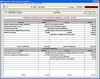
Cliccare sull'immagine per ingrandirla | Riepilogo situazione di cassa e patrimoniale
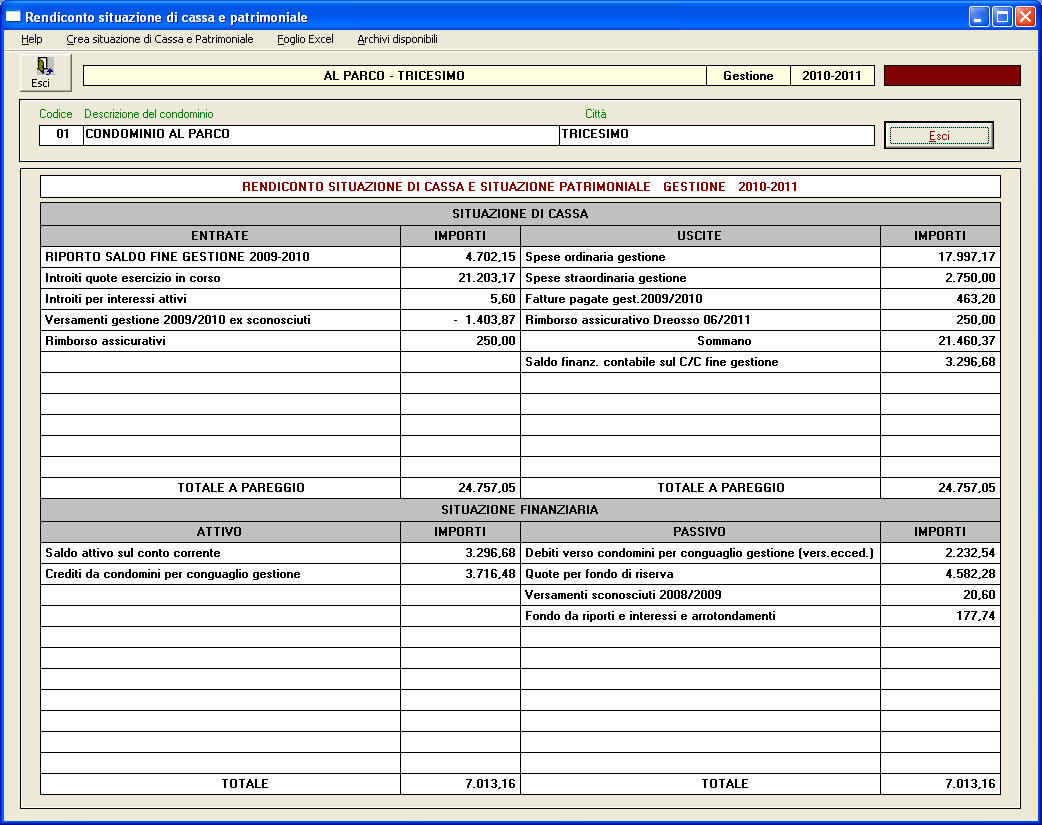
Al richiamo della transazione la tabella a video risulta vuota. Dal menu a tendina con un clic su 'Crea situazione di cassa e patrimoniale', vengono letti tutti i movimenti inseriti sia di spesa che di entrate che alcuni dati della gestione chiusa ed i totali, suddivisi per gruppo di bilancio e visualizzati, formano la situazione di cassa e finanziaria. La transazione può essere rilanciata, vengono però perse le modifiche od arrotondamenti già apportati. Dal menu a tendina si può avere la situazione su foglio in Excel. |
| Menù Tabelle - Preventivi - Tabulati |
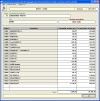
Cliccare sull'immagine per ingrandirla | Carica o modifica Conguaglio gestione precedente e Preventivo iniziale
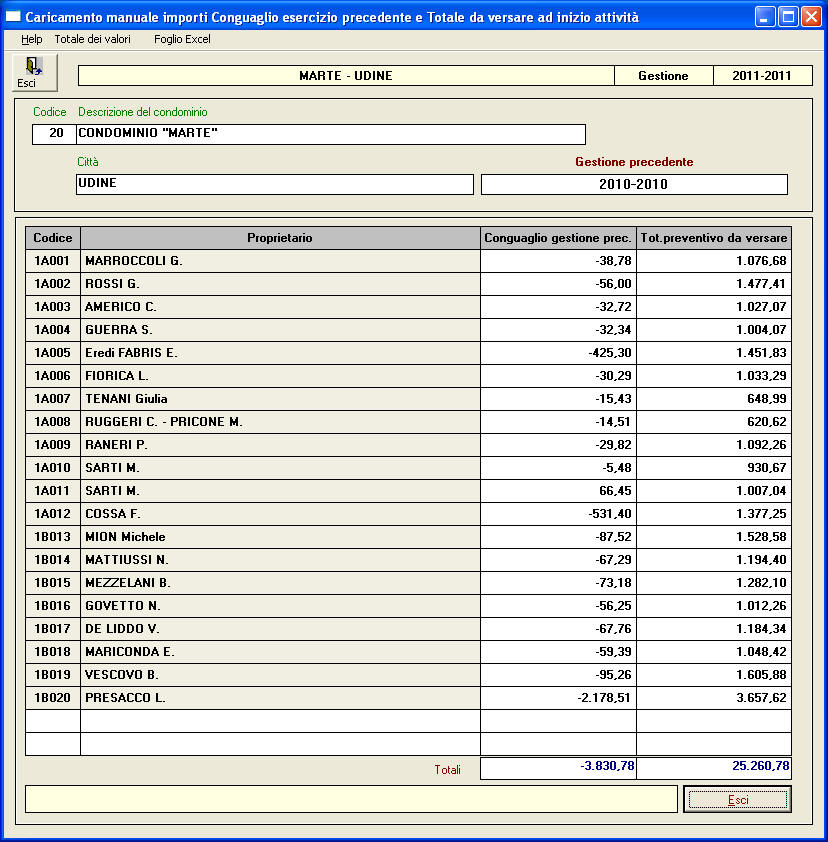
Al richiamo della transazione vengono letti i movimenti e visualizzati a video sia il conguaglio della gestione precedente che il totale da versare quale preventivo precedente. La prima volta gli importi devono essere caricati manualmente, in ogni caso sono sempre modificabili. Dal menu a tendina è possibile visualizzare il totale suddiviso per scala, e si può richiedere il tabulato su foglio Excel. |
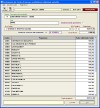
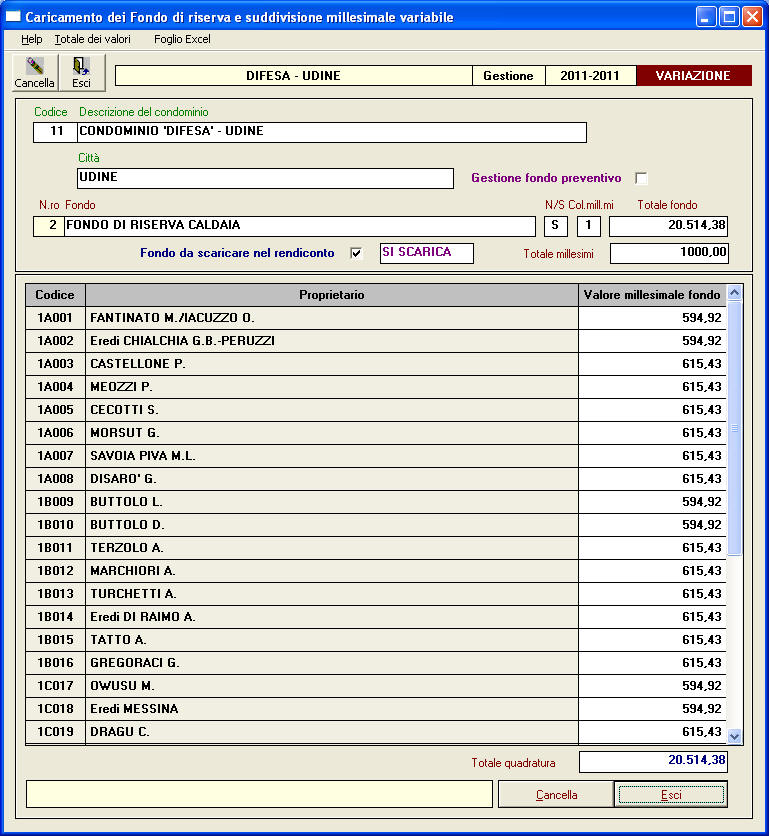
Cliccare sull'immagine per ingrandirla | Carica fondo di riserva come costo per la gestione o in preventivo
Al richiamo della transazione si creano i fondi numerandoli in progressivo. Si digitano il numero della colonna dei millesimi in base alla tipologia, il totale del fondo, i totale dei millesimi ed il programma esegue la suddivisione visualizzando i valori in dettaglio. Digitando 'S' (Speciali) invece di 'N' (Normali) nel tipo fondo, si possono caricare dei fondi che non vengono presi in considerazione dalla gestione. Digitando 'M' (Manuale) nel codice colonna dei millesimi, l'inserimento si deve eseguire manualmente. Se si spunta l'opzione 'Fondo da scaricare nel rendiconto', viene caricato in automatico come spesa. Se invece si vuole predisporre un fondo da sommarsi nel preventivo, si deve richiamare l'opzione spuntando 'Gestione fondo preventivo' ed il numero dei fondi segue la numerazione progressiva. Richiamando con doppio clic del mouse il codice si può avere l'elenco dei fondi inseriti, che si possono cancellare con l'apposita funzione. Dal menu a tendina per un fondo si richiede la totalizzazione per scala, inoltre si può avere la formazione del tabulato in Excel. |
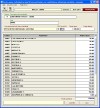
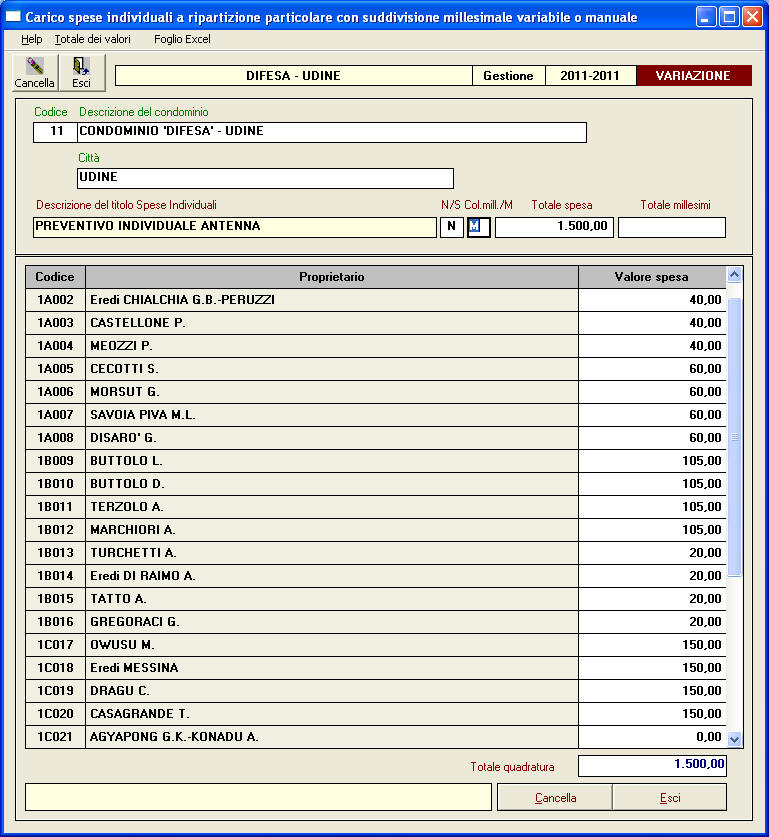
Cliccare sull'immagine per ingrandirla | Carica preventivo individuale a ripartizione particolare
Al richiamo della transazione si crea il preventivo numerandolo in progressivo. Essendo una suddivisione particolare, normalmente si usa il carattere 'M' sul numero della colonna invece di usare l'automatismo dei millesimi in base alla tipologia. Si digitano il totale del fondo, i totale dei millesimi solo per gestione automatica ed il programma imposta a zero tutti i campi dei valori per poterli inserire manualmente. Digitando 'S' (Speciali) invece di 'N' (Normali) nel tipo preventivo, si possono caricare dei preventivi che non vengono presi in considerazione dalla gestione. Richiamando con doppio clic del mouse il codice si può avere l'elenco dei preventivi inseriti, che si possono cancellare con l'apposita funzione. Dal menu a tendina per un preventivo si richiede la totalizzazione per scala, inoltre si può avere la formazione del tabulato in Excel. |
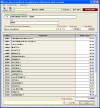
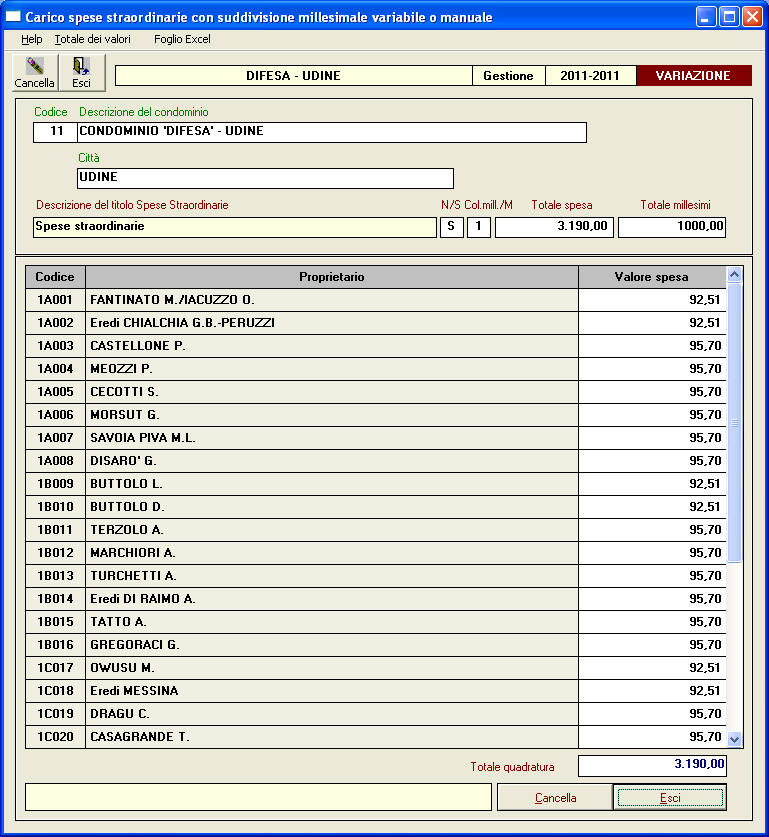
Cliccare sull'immagine per ingrandirla | Carica preventivo spese straordinarie individuali
Al richiamo della transazione si carica uno o più preventivi di spese straordinarie numerandoli in progressivo. Si digitano il numero della colonna dei millesimi in base alla tipologia, il totale della spesa, i totale dei millesimi ed il programma esegue la suddivisione visualizzando i valori in dettaglio. Digitando 'S' (Speciali) invece di 'N' (Normali) nel tipo preventivo, si possono caricare dei preventivi che non vengono presi in considerazione dalla gestione. Digitando 'M' (Manuale) nel codice colonna dei millesimi, l'inserimento si deve eseguire manualmente. Richiamando con doppio clic del mouse il codice si può avere l'elenco dei preventivi inseriti, che si possono cancellare con l'apposita funzione. Dal menu a tendina per un preventivo si richiede la totalizzazione per scala, inoltre si può avere la formazione del tabulato in Excel. |
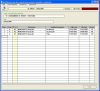
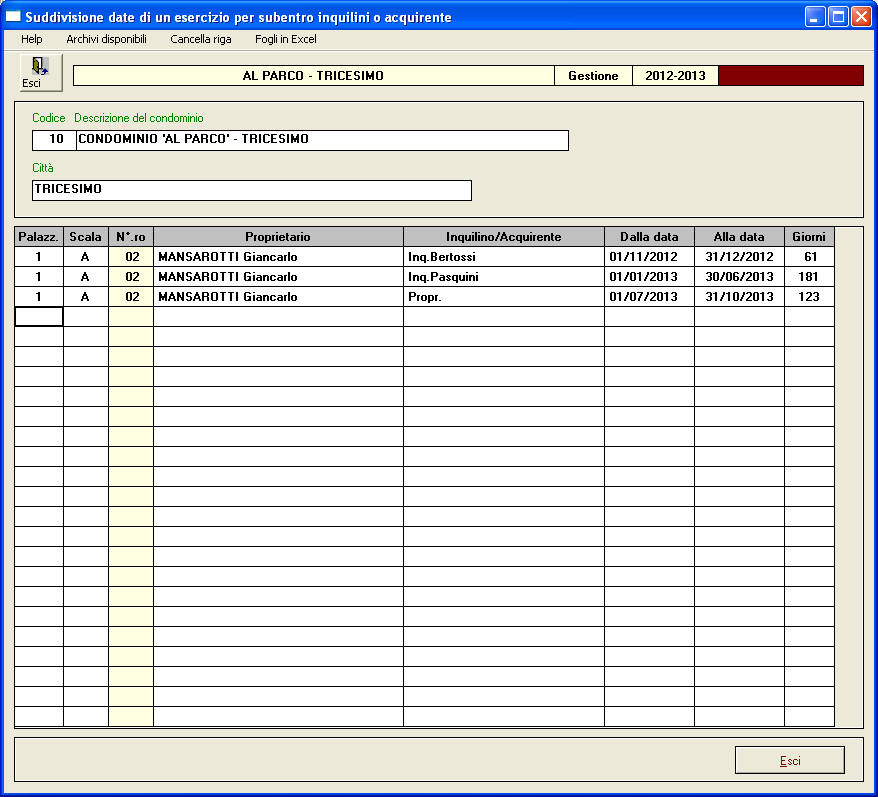
Cliccare sull'immagine per ingrandirla | Suddivide i costi nei subentri inquilini o per un nuovo acquirente
Al richiamo della transazione si carica il nome del proprietario, quindi il nome del nuovo subentro con le date dalla data alla data di entrata. Qualora subentri un altro inquilino, si procede allo stesso modo del precedente. Cosa fondamentale, siccome ad ogni periodo inserito vengono evidenziati i giorni, il totale dei giorni sommati nei vari subentri devono corrispondere con i giorni dell'esercizio in gestione. Dal menu a tendina, con un clic su ‘Fogli in Excel’, viene eseguita l’eleborazione del rendiconto solamente del o dei proprietari che corrispondono all’elenco e si produce il corrispondente foglio in Excel, il quale come colonne corrisponde esattamente al rendiconto generale, solo che qui si creano tante righe in dettaglio quanti sono i subentri. Le righe dettagliate si possono poi inserire nel foglio del rendiconto generale al posto dell'unica riga del proprietario. |
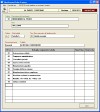
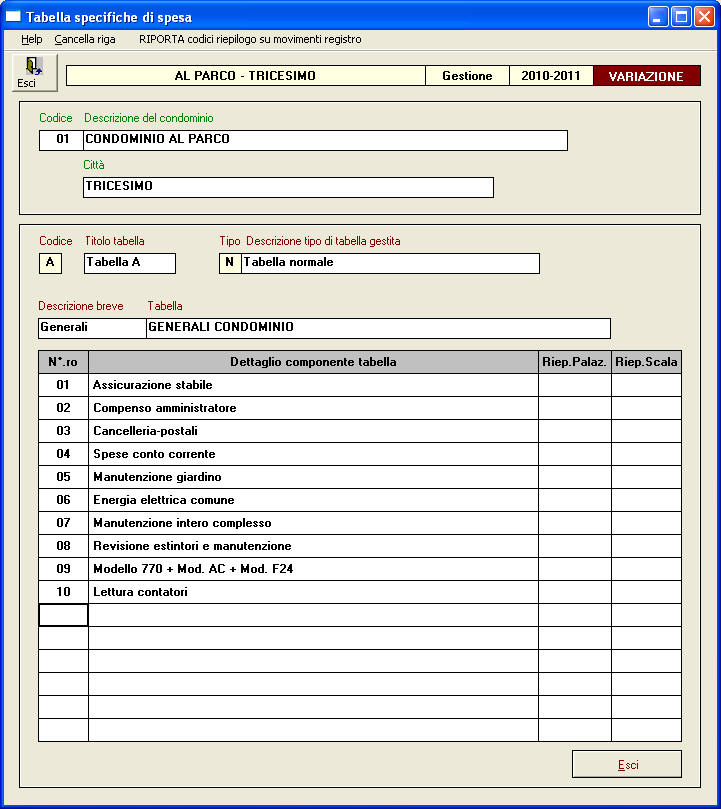
Cliccare sull'immagine per ingrandirla | Formazione tabelle specifiche di spesa
Al richiamo della transazione si deve indicare il codice della tabella, deve essere alfabetico maiuscolo e deve iniziare da 'A'. Con doppio clic del mouse sul codice compare l'elenco delle tabelle già create. Si digita il titolo evidenziando il codice tabella (es.Tabella A). Il tipo di tabella gestita, creato con la successiva transazione, viene solo richiamato e codificato in base alla tipologia della tabella. Dopo avere creato la tabella 'Titolo', con progressivo numerico vengono caricate le descrizioni dei componenti la tabella, dettagliati poi nel registro di contabilità. Qualora uno o più dettagli debbano essere totalizzati durante il calcolo della sua spesa per la creazione del rendiconto, si deve inserire sulla destra il numero della palazzina e/o della scala nelle quali deve essere riepilogato. Le descrizioni si possono modificare o cancellare con opzione a tendina, ma per qualsiasi modifica fatta, deve essere eseguita l'elaborazione posta nel menu a tendina 'Riporta i codici riepilogo sui movimenti del registro'. |
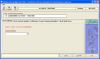
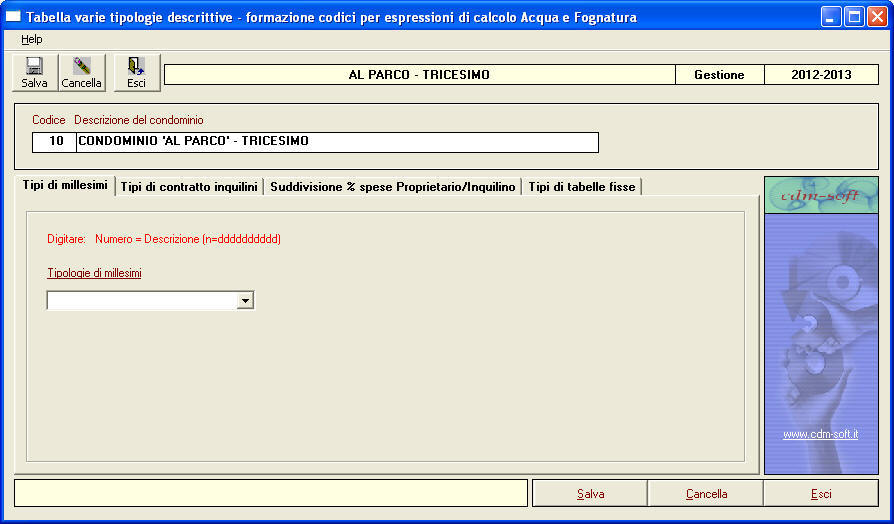
Cliccare sull'immagine per ingrandirla | Formazione tipologie tabelle - Millesimi - Contratto inquilini - Tabelle fisse
Al richiamo della transazione si presenta una maschera con 4 schede da scegliere con un clic del mouse sul titolo testata.
In 'Tipi di millesimi' vengono caricate le descrizioni delle 9 tipologie di millesimi gestibili.
In 'Tipi di contratto inquilini' prima si caricano i tipi di contratto degli inquilini, poi cliccando su 'Suddivisione percentuali di spesa proprietari/inquilini' si richiamano uno per volta i tipi di contratto gestiti nel condominio in esame, si visualizzano digitando una per volta le tabelle dei titoli di costo e quindi si inserisce la percentuale delle spese a carico del proprietario e la percentuale a carico dell'inquilino. Si può gestire la percentuale inserendola solo per riepilogo totale del titolo oppure dettagliata per ogni descrizione dei componenti.
Le 'Tabelle fisse' sono dei codici che vengono inseriti nelle tabelle specifiche di spesa e servono per la elaborazione automatica delle espressioni di calcolo tramite certi meccanismi del programma di gestione, per le totalizzazioni automatiche e per le creazioni dei files o tabulati in Excel. |
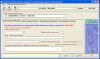
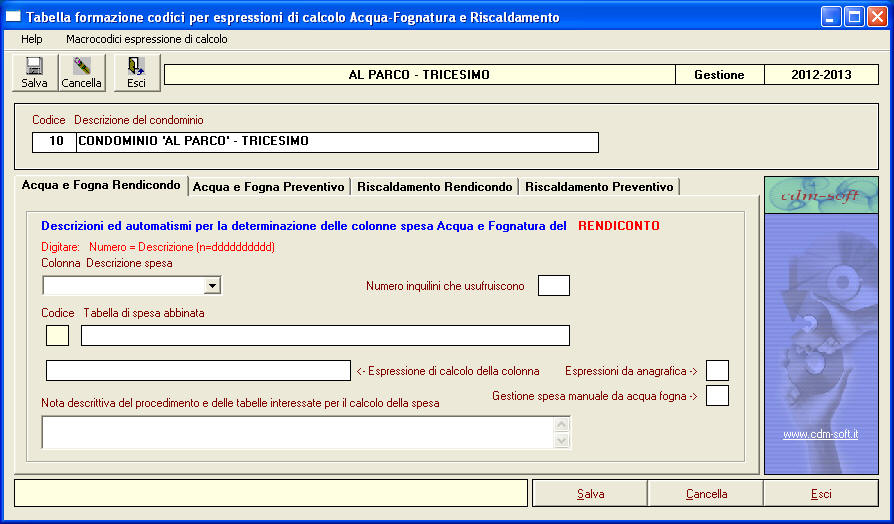
Cliccare sull'immagine per ingrandirla | Formazione tipologie tabelle di Acqua con Fognatura e Riscaldamento.
Tramite delle descrizioni brevi che poi compaiono nel rendiconto e nel preventivo, vengono suddivisi i costi che compongono Acquafogna e Riscaldamento.
In 'Tipo tabella gestita' risultano già memorizzati i codici fissi che la determinano quali: N=Normale, S=Spese straordinarie, I=Spese individuali, A=Acqua e fogna, R=Riscaldamento, V=Versamenti in entrata, Z=Fondo di riserva.
In 'Acqua e fogna Rendiconto' si inseriscono le descrizioni e gli automatismi per la determinazione delle colonne di spesa Acqua e Fognatura del Rendiconto.
In 'Acqua e fogna Preventivo' si inseriscono le descrizioni e gli automatismi per la determinazione delle colonne di spesa Acqua e Fognatura del Preventivo.
In 'Riscaldamento Rendiconto' si inseriscono le descrizioni e gli automatismi per la determinazione delle colonne di spesa Riscaldamento del rendiconto.
In 'Riscaldamento Preventivo' si inseriscono le descrizioni e gli automatismi per la determinazione delle colonne di spesa Riscaldamento del Preventivo.
Da tenere presente che, una volta inserite le tabelle ed i codici per un nuovo condominio, la transazione potrà essere raramente richiamata, solo per qualche modifica. |
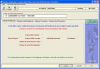
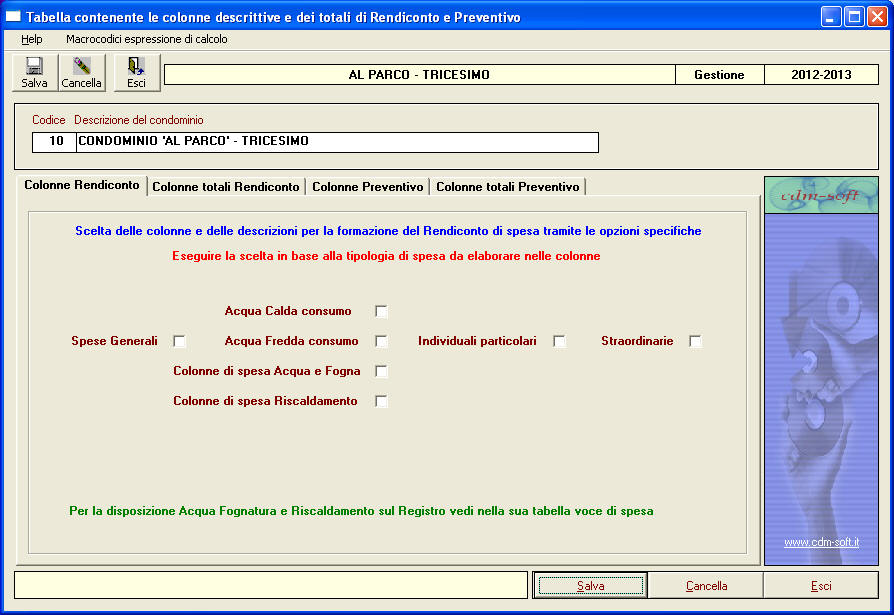
Cliccare sull'immagine per ingrandirla | Formazione tabelle descrittive colonne del Rendiconto e del Preventivo
Al richiamo della transazione si presenta una maschera con 4 schede da scegliere con un clic del mouse sul titolo di testata.
In 'Colonne rendiconto' vengono dichiarate le colonne per la formazione del tabulato in Excel del rendiconto. Vengono inseriti codici per i titoli, i millesimi, i tipi di suddivisione, di riepilogo, numero condomini, suddivisioni, richiami ed esclusioni, per il calcolo della spesa del singolo condomino.
In 'Colonne totali rendiconto' vengono gestite con i codici le somme per la totalizzazione delle spese, poi vengono inserite le descrizioni di suddette totalizzazioni finali del rendiconto che compaiono sulla destra del foglio Excel.
In 'Colonne preventivo' vengono dichiarate le colonne per la formazione del tabulato in Excel del preventivo. Vengono inseriti codici per i titoli, i millesimi, i tipi di suddivisione, di riepilogo, numero condomini, suddivisioni, richiami ed esclusioni, per il calcolo del preventivo del singolo condomino.
In 'Colonne totali preventivo' vengono gestite con i codici le somme per la totalizzazione delle spese in preventivo, poi vengono inserite le descrizioni di suddette totalizzazioni finali del preventivo che compaiono sulla destra del foglio Excel.
Da tenere presente che, una volta inserite le tabelle ed i codici per un nuovo condominio, la transazione potrà essere raramente richiamata, solo per qualche modifica. |

Cliccare sull'immagine per ingrandirla | NON ABBIATE ALCUN INDUGIO. SIAMO DISPONIBILI A COLLABORARE CON VOI PER MIGLIORARE E RENDERE PIU' FLUIDO IL VOSTRO LAVORO.
Chiamateci al numero diretto: 334.3443427 |
| Requisiti di Sistema |
La procedura richiede l'utilizzo di:
- Office 2003 o superiore ;
- Windows /2000/XP/Windows7/windows10;
- La procedura è Mono/Multiutenza;
- Installabile su postazione unica o in rete senza costi aggiuntivi.
VERSIONE DIMOSTRATIVA:
Scarica la Demo
La procedura dimostrativa è operativa con un numero massimo di 90 ingressi. Eventuali inserimenti di prova verranno confermati successivamente.
|